
Enveloppe de protection il est compatible avec Windows, macOS ou Linux et tout utilisateur de ces systèmes d’exploitation peut exécuter des commandes pour faire fonctionner ou utiliser un ordinateur distant.
Sommaire
Qu’est-ce que SSH
SSH signifie Secure Shell et est un protocole dont le but est de permettre l’accès à distance à un serveur. Nous pouvons accéder à distance à un serveur en veillant à ce que les informations soient entièrement cryptées. SSH nous permet la sécurité grâce au fait qu’il crypte les connexions point à point. Il nous permet de nous connecter à un PC à distance et de le contrôler, de transférer des fichiers en toute sécurité, d’exécuter des applications ou de gérer des clés, par exemple.
Ce n’est pas le seul ni le premier et il existe d’autres protocoles comme FTP, que vous connaissez déjà, ou comme Telnet. Mais SSH ou Secure Shell est une avancée, arrivée en 1995, ou une amélioration précisément de ce dernier, de Telnet, avec certains des avantages de sécurité que nous avons déjà mentionnés, le cryptage étant le plus important.
Et qu’est-ce qu’OpenSSH?
Vous pouvez trouver tout au long de ces paragraphes que nous parlons également d’OpenSSH. Quelle différence y a-t-il? Secure Shell ou SSH est un projet open source né au milieu des années 90 mais qui a rapidement fait partie d’une entreprise qui a décidé de le commercialiser. En utilisant son open source OpenSSH est né des utilisateurs qui ont «refusé» ce nouveau système. Ce sont les mêmes, ils nous permettent la même chose et la seule chose qui peut différencier les deux est que le premier nous offre un accompagnement mais a aussi un coût.
Pour qu’on l’utilise?
Telnet est un protocole né dans les années 60 qui était destiné à établir des connexions à distance entre un serveur, des ordinateurs, des appareils, etc. Nous pouvons « interagir » à distance en naviguant entre les fichiers et cela fonctionne avec des commandes. Mais ce n’est pas le seul protocole et il en existe d’autres, comme SSH, une version plus avancée qui est venue en remplacement.
Pour qu’on l’utilise? Cela nous permet de faire en sorte que deux ordinateurs aient une connexion sécurisée, directe et cryptée sur Internet. Il évite les problèmes d’attaque grâce au fait que les données sont entièrement cryptées lorsque nous accédons à l’ordinateur distant. Nous pouvons faire des copies de sauvegarde, transférer des fichiers, gérer des serveurs … Vous pouvez utiliser SSH pour accéder à votre serveur, par exemple, si vous avez n’importe quel type de contenu dessus, comme des films, des photos, des séries.
Comment se connecter à un serveur distant
Nous avons deux alternatives pour se connecter à un serveur SSH distant: faites-le depuis Windows 10 lui-même (ce qu’il permet depuis sa mise à jour en 2017) ou en utilisant des programmes qui leur sont dédiés, comme c’est le cas avec PuTTy.
À partir de Windows
Vous pouvez installer le client OpenSSH à partir de Windows 10 sans installer quoi que ce soit « supplémentaire » ou tout programme spécialisé. Nous expliquons comment.
- Accédez aux paramètres de Windows 10
- Ouvrez la section Applications
- Choisissez la première option dans le menu de gauche: Applications et fonctionnalités
- Une fois sur cet écran, choisissez la section « Fonctionnalités facultatives », comme vous pouvez le voir dans la capture d’écran ci-jointe
Lorsque nous aurons atteint cet écran, nous aurons la possibilité de voir les fonctionnalités optionnelles par défaut dans le système ou celles que vous avez ajoutées auparavant. Mais, en plus, il vous permet de toucher l’option « Ajouter une fonctionnalité ».

Appuyez sur ce bouton et nous pouvons voir toutes les options et fonctionnalités que Windows nous offre dans Windows 10. Faites défiler pour voir toutes les options de la liste et ajoutez celles qui correspondent à «Client OpenSSH» et «Serveur OpenSSH» pour terminer le processus.

Une fois que vous l’avez utilisé, vous devrez se connecter au serveur depuis CMD ou l’invite de commandes, avec rien de plus que d’utiliser une série de commandes. Vous n’avez rien d’autre à utiliser ni de télécharger quoi que ce soit.
- Ouvrez CMD sur l’ordinateur
- Écrivez la commande « ssh »
Cela vérifiera que le client est activé.Une fois que vous l’avez fait, vous pouvez utiliser l’une des commandes suivantes pour vous connecter au serveur:
- IP_serveur ssh: port
- utilisateur ssh @ IP
Une fois que vous êtes connecté vous pouvez maintenant contrôler le serveur à partir d’ici en utilisant des commandes et sans avoir besoin d’installer un logiciel tiers.
Programmes spécifiques: PuTTY
Pour se connecter à un serveur distant via le protocole SSH, nous pouvons utiliser une application appelée PuTTY. Il s’agit de un client SSH pour Windows, gratuit, ce qui facilite le processus si tout ce qui précède vous semble trop complexe ou simplement si vous recherchez une option plus rapide et plus simple.
Cette application gratuite est spécialement conçue pour établir certains types de connexions à distance comme Telnet et SSH, entre autres, et que nous pouvons télécharger gratuitement depuis votre page Web principale. PuTTY est une application portable qui n’a pas besoin d’installation, donc une fois téléchargée, lancez-la simplement pour voir sa fenêtre de connexion principale.
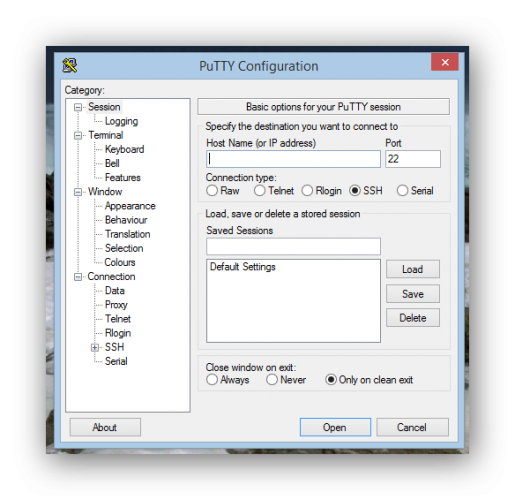
Comme nous pouvons le voir, la première fenêtre qui apparaîtra sera la connexion rapide au serveur distant. Dans cette fenêtre, nous devons simplement configurer 3 sections:
- Adresse IP ou domaine distant du serveur auquel nous allons nous connecter.
- Port que nous utiliserons pour la connexion (configuré sur le serveur)
- Protocole à utiliser.
PuTTY n’est pas qu’un client SSH, il permet également des connexions à d’autres protocoles tels que Telnet, Raw, Rlogin et Serial, cela nous aidera donc également à établir ce type de connexion. Dans notre cas, comme nous allons établir une connexion SSH, nous marquerons ce protocole.
Nous cliquons sur le bouton Ouvrir et un terminal s’ouvrira qui établira la connexion. Une fois établi, il nous demandera l’utilisateur avec lequel nous souhaitons nous identifier.
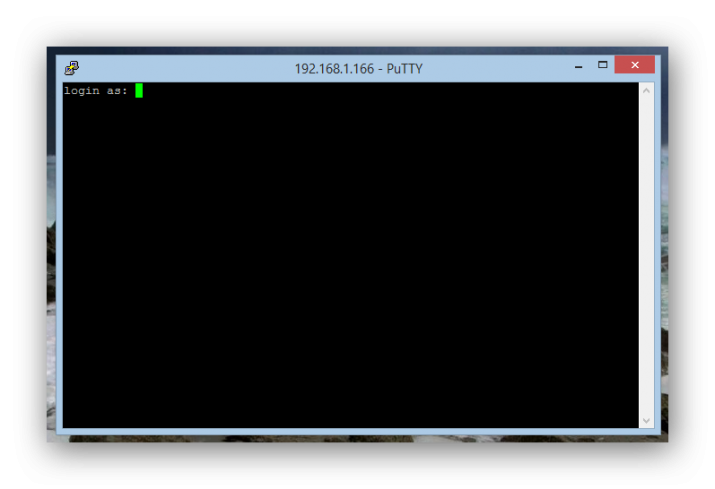
Nous saisissons l’utilisateur et, sur demande, son mot de passe correspondant. Après quelques secondes, nous serons à l’intérieur.

On peut déjà commencer utiliser une connexion SSH à distance.

Lorsque nous voulons fermer la session, nous écrivons simplement « exit » et fermons la fenêtre. PuTTY propose également d’autres options de configuration plus avancées, mais il n’est pas conseillé de les modifier si nous ne savons pas exactement ce que nous faisons car nous pouvons laisser le client sans connectivité ou réduire la sécurité en violant notre communication.
Alternatives à PuTTY
Que ce soit le plus connu ou l’un des plus recommandés n’implique généralement pas que ce soit le seul. Il y a plus, alternatives à PuTTY et encore plus moderne que cela. Vous pouvez télécharger des clients comme KiTTY, par exemple.
Vous pouvez télécharger KiTTY gratuitement et il a toutes les options et fonctionnalités du précédent, mais il a également des fonctions supplémentaires. Il est très similaire et a été créé avec le code source du précédent donc cela ne vous coûtera pas cher de l’utiliser si vous n’aimez pas ou ne convainc pas l’autre.