
Pour obtenir une copie de sauvegarde de nos contrôleurs, nous disposons de plusieurs outils qui nous serviront à cet effet, car ils garantiront que nos contrôleurs ne sont pas perdus et que nous pouvons les restaurer lorsque nous en aurons besoin.
DriverBackup!
Le premier programme que nous vous présentons est DriverBackup!, Un outil gratuit et sans publicité qui analyse notre système d’exploitation à la recherche de pilotes, afin d’en faire une copie de sauvegarde avec eux. La première chose à faire est de télécharger ce logiciel depuis le site principal de son développeur, pour l’installer plus tard.
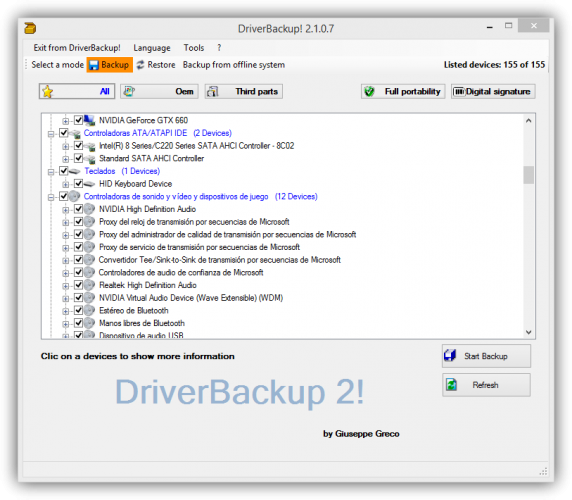
La première chose que nous voyons en haut est une série de boutons qui fonctionnent comme un filtre de contrôleurs:
- Tout: nous montre tous les pilotes installés dans notre système.
- OEM: il ne nous montre que les pilotes OEM, c’est-à-dire ceux qui sont installés par défaut dans Windows.
- Tierce personne: ici, nous verrons les pilotes supplémentaires, installés manuellement, qui ne sont pas fournis par défaut avec Windows.
Sauvegarde avec DriverBackup!
Puisque ce que nous voulons, c’est faire une copie de sauvegarde de nos pilotes, nous allons y parvenir en suivant ces étapes:
- En haut de la fenêtre, nous verrons un menu à partir duquel nous choisirons si nous voulons créer la sauvegarde ou restaurer une sauvegarde existante. Dans ce menu, nous sélectionnons Sauvegarde pour charger la configuration de notre future sauvegarde.
- Nous verrons une liste de tous les pilotes installés sur notre ordinateur. Nous sélectionnons ceux que nous voulons copier (nous recommandons que seul le tiers soit sélectionné, puisque les autres sont venus par défaut installés sous Windows) et cliquez sur le bouton Démarrer la sauvegarde.
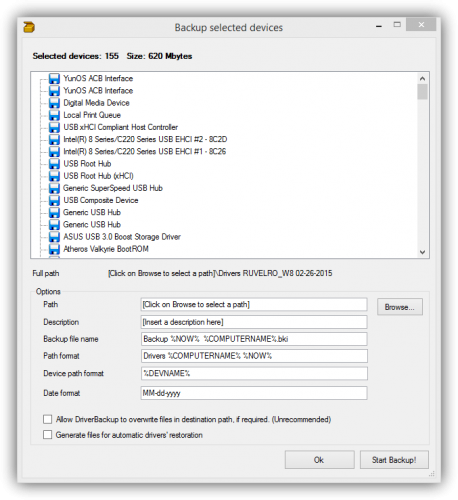
- Une nouvelle fenêtre apparaîtra à partir de laquelle nous allons configurer la sauvegarde. Nous devons introduire un chemin pour le sauver et une la description de ladite copie. Pour démarrer le processus de sauvegarde, nous allons cliquer à nouveau sur le bouton Démarrer la sauvegarde et nous attendrons la fin du processus.
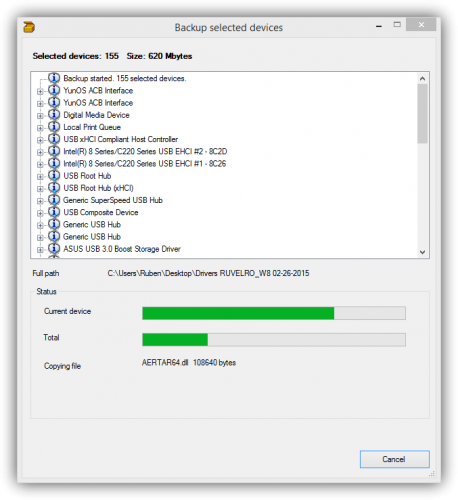
Restaurez la sauvegarde avec DriverBackup!
Si le moment vient, nous devons restaurer une copie de sauvegarde de nos pilotes, nous devrons effectuer quelques étapes très simples:
- La première chose à faire serait de sélectionner la section Restaurer en haut de la fenêtre du programme.
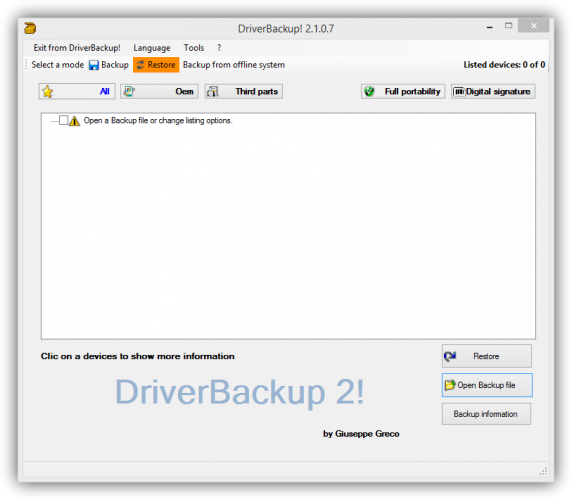
- Il faut maintenant choisir la sauvegarde à restaurer. Pour ce faire, cliquez sur le bouton Ouvrir le fichier de sauvegarde et nous sélectionnons le chemin où nous avons stocké la copie que nous voulons rendre opérationnelle. Une fois qu’il se charge, nous pouvons voir tous les pilotes disponibles dans la liste.
- Pour le restaurer, nous sélectionnerons les pilotes que nous souhaitons réinstaller sur notre ordinateur et cliquerons sur le bouton Restaurer afin que le processus de restauration commence. Une fois terminé, nous devons redémarrer notre ordinateur pour que les modifications prennent effet.
Sauvegarde de pilote gratuite
Ceci est un autre programme gratuit avec lequel nous pouvons faire des copies de sauvegarde de nos pilotes et ainsi être couvert pour tout type de problème pouvant survenir. Grâce à cet outil, nous pourrons conserver en sécurité les principaux pilotes Windows, ainsi que les pilotes audio, vidéo et réseau. clavier ou Bluetooth entre autres, qui sont dans notre ordinateur.
Sauvegarde avec sauvegarde gratuite du pilote
Comme il est évident, la première chose que nous devons faire est de le télécharger, puis de l’installer sur notre PC. À ce moment-là, nous l’exécutons et suivons ces étapes pour obtenir une copie de sauvegarde de nos pilotes.
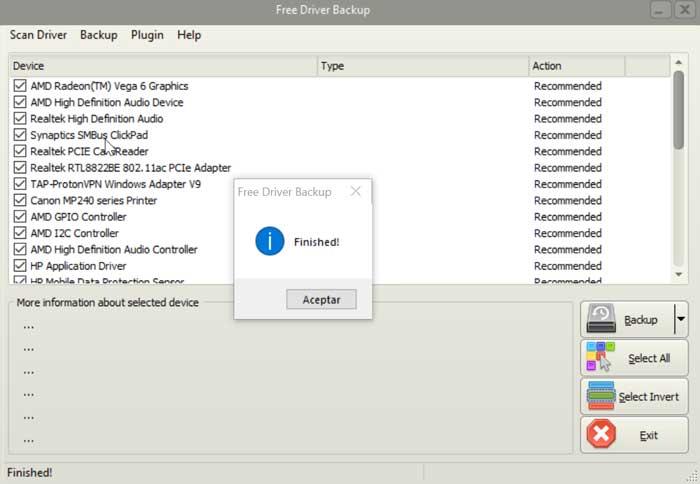
- Dès que nous ouvrirons, nous verrons une fenêtre où plusieurs pilotes pour notre équipement apparaissent. De là, nous pouvons sélectionner ceux que nous voulons utiliser pour la sauvegarde. Nous devons préciser que ce sont les pilotes recommandés par l’outil, il est donc plus que pratique de cliquer sur Tout sélectionner.
- Si nous voulons toujours rechercher tous les pilotes système, il faut cliquer sur Pilotes de numérisation (en haut à droite) puis dans Analyser tous les pilotes. Une fois terminé, nous sélectionnons ceux que nous voulons.
- Il est temps d’appuyer sur le bouton Sauvegarde, afin qu’il commence à sauvegarder tous les pilotes vérifiés.
Autres alternatives
Si aucun de ces deux programmes ne vous convainc, il existe plusieurs alternatives que vous pouvez essayer pour sauvegarder vos pilotes Windows.
- Génie du pilote: grâce à cet outil, nous pourrons faire une copie de sauvegarde de tous les pilotes, car il dispose d’un système de numérisation assez puissant, pour indiquer absolument tout ce qui se trouve sur notre PC. Il s’agit d’un logiciel gratuit doté d’une interface simple et très intuitive.
- DriverMax: Dans ce cas, il scanne également notre PC à la recherche de tous les pilotes que nous avons installés, à la fois ceux qui sont obsolètes, tels que ceux qui proviennent du système ou ceux qui ont été téléchargés. Nous pouvons faire des copies de sauvegarde pour ne pas les perdre et toutes à partir de logiciels libres. C’est peut-être l’un de ceux avec une interface plus soignée et plus belle.

- Conducteur facile: Ce n’est peut-être pas un outil approprié pour faire des copies de sauvegarde, mais cela vous semble très intéressant de le savoir. Ce logiciel est chargé de détecter, télécharger et résoudre tous les problèmes que nous pourrions avoir avec les pilotes de notre ordinateur. De plus, cela nous permet de les gérer comme nous le voyons, c’est-à-dire que nous pouvons les installer, les supprimer et même les analyser. C’est un logiciel gratuit qui a une interface très soignée et qui rend la période d’adaptation vraiment courte grâce à la parfaite accessibilité de tout.
Avec tout ce que nous vous avons dit, vous pouvez déjà être sûr que vos contrôleurs seront en sécurité afin de pouvoir les restaurer dès qu’ils cesseront de fonctionner correctement. Ce type de sauvegarde est très important, il est donc pratique de ne pas oublier de le faire de temps en temps.