Il ne fait aucun doute que pouvoir compter sur le moniteur du portable pour être un deuxième écran et même un écran principal si le cas se présente, est vraiment intéressant. Nous saurons comment nous pouvons le faire.
Sommaire
Avantages d’utiliser l’ordinateur portable comme moniteur
Il y a plusieurs avantages que nous pouvons considérer pour que notre ordinateur portable serve d’écran, surtout si nous avons un ordinateur de bureau que nous utilisons beaucoup et l’autre ordinateur que nous avons lorsque nous partons en voyage, nous l’utilisons à peine. Ce que nous allons faire pourrait l’aider à s’allumer au moins de temps en temps.
Moniteur principal
Nous pouvons l’utiliser comme moniteur principal, c’est-à-dire que si celui que nous avons normalement tombe en panne, cela peut être une excellente solution, car nous n’allons pas dépenser l’argent qu’un nouveau en vaudrait la peine.
Aussi, si nous parlons d’un panneau de qualité, la solution sera sûrement très bonne, même si l’écran est plus petit. Elle peut être une solution d’urgence ou la considérer comme définitive, qui est déjà entre les mains de chacun.
Moniteur secondaire
Il peut également être utilisé comme moniteur secondaire, puisque nous pouvons lui donner des fonctions telles que celle de agrandir notre écran, afin que nous ayons un plus grand espace sur le bureau de Windows ou en tant que duplicité dont nous avons déjà, d’avoir la même chose dans les deux.
Modes de connexion
Pour que la connexion de notre ordinateur portable soit efficace, nous pouvons avoir deux options comme utiliser un réseau sans fil ou utiliser un câble. Le second est le plus répandu et celui qui donne les meilleurs résultats, puisque le premier a un peu moins de convivialité.
Sans fil
La seule façon pour nous de connecter sans fil le signal de notre ordinateur de bureau à l’ordinateur portable, afin que ce dernier puisse être utilisé comme écran, serait d’utiliser le Technologie Miracast. Le problème c’est que la plupart de ces appareils ne sont pas compatibles donc il faudrait avoir recours au câble.
Avec cable
Évidemment, avec le câble, nous pouvons y parvenir, car c’est le moyen que nous avons toujours utilisé pour ce type de tâche. Ce dont nous aurons besoin, c’est d’un câble HDMI et que les deux ordinateurs ont des ports de ce type, sinon il faudrait recourir à une sorte d’adaptateur. Par exemple, si nous n’avons que des entrées USB Type C comme c’est le cas dans de nombreux ordinateurs portables aujourd’hui, il serait bon de pouvoir acquérir un système pour transformer ce type d’entrée en HDMI.
Si l’un d’eux est DisplayPort et l’autre est HDMI nous devons également choisir un adaptateur pour pouvoir les joindre avec succès. Evidemment si les deux sont de type DisplayPort, pour nous c’est la même chose que les deux HDMI.
Comment se connecter
Nous devons faire en sorte que notre ordinateur portable serve d’écran et pour cela, nous devrons faire certaines configurations sur notre ordinateur principal et également le connecter les uns aux autres. Voyons comment nous allons y parvenir.
Connectez-vous via HDMI avec Windows
La première chose que nous devons faire est connecter les deux appareils en utilisant un câble HDMI, bien que nous ayons déjà vu que le DisplayPort fonctionnerait également pour nous. Une fois cela fait, nous devons configurer Windows 10 sur l’appareil principal.
Configurer deux moniteurs sous Windows
Pour configurer deux moniteurs dans le système d’exploitation, nous devons effectuer les étapes suivantes :
- Cliquez avec le bouton droit sur le bureau Windows et sélectionnez Paramètres de l’écran.
- Dans Écran nous verrons que nous avons déjà une représentation où ils apparaissent deux écrans avec les numéros 1 et 2. cela signifie que les deux sont déjà configurés pour que nous puissions les utiliser à notre guise.
- Si l’un des deux ne nous détecte pas, il faut cliquer sur Détecter.

Miroir de l’écran
Rester dans cet onglet est le moment de choisir ce que nous voulons faire avec tous les écrans. Si ce que nous voulons, c’est dupliquer l’écran, c’est-à-dire voir la même chose dans les deux, nous devons procéder comme suit :
- Si nous descendons, nous verrons une section appelée Plusieurs écrans.
- Ensuite, nous sélectionnons, dans la liste déroulante pour déterminer comment votre bureau sera affiché sur les écrans, celui qui dit Dupliquer ces écrans.
- Ensuite, nous donnons Notez les changements.
Nous devons garder à l’esprit que si les écrans sont de résolution différente, l’un des deux peut paraître moins bon, le plus grand étant normalement celui affecté.
Étendre l’écran
Pour étendre, c’est-à-dire faire en sorte que les deux écrans ne fassent qu’un et que nous puissions travailler avec les deux en même temps, nous devons effectuer pratiquement les mêmes étapes que dans l’exemple précédent, mais en changeant le résultat final.
- Nous devons revenir à Plusieurs écrans.
- Dans la liste déroulante cette fois ce que nous devons choisir est Étendre ces écrans.
- Ensuite, nous cédons Notez les changements.
Résolution des deux panneaux
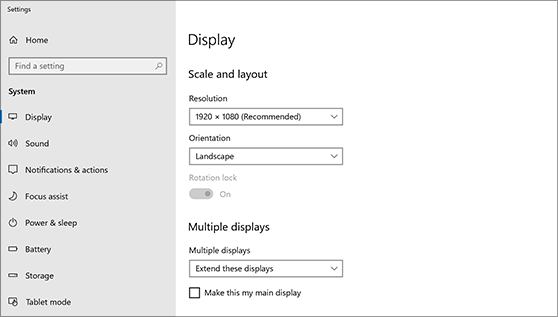
Si l’un d’entre eux ne semble pas bon, nous devrions les mettre tous les deux dans la même résolution, car les deux ne coïncident sûrement pas dans ce terme. Pour y parvenir, nous allons procéder comme suit :
- Dans la Paramètres de l’écran (bouton droit de la souris sur le bureau), nous verrons à nouveau les deux écrans marqués 1 et 2.
- Dans Écran Nous devons cliquer sur celui dont nous voulons changer la résolution pour qu’il s’adapte et ainsi tout semble parfaitement.
- Ensuite, nous devons entrer Échelle et distribution. Maintenant, nous choisissons le même que celui que nous avons sur l’autre écran pour nous assurer que les deux sont identiques et que nous n’avons plus aucun type de problème.
Connectez-vous sans fil
Nous avons déjà commenté en haut de cet article que, pour se connecter sans fil au moins à un ordinateur portable, c’est un peu compliqué, car ils n’apportent pas, dans la grande majorité du temps, le Système Miracast. Si c’était le cas, il serait possible d’accomplir la tâche que nous voulons.
Le chemin serait le suivant :
- Nous retournons à Paramètres de l’écran.
- Ensuite, nous devons être à l’intérieur Écran et recherche Plusieurs écrans.
- Maintenant, nous allons cliquer sur Projection sans fil.
- À ce moment là recherchera toutes les options vous devez vous connecter sans fil et si vous trouvez notre ordinateur portable, nous n’avons qu’à le sélectionner.
- Sur l’ordinateur portable, il nous sera demandé de l’autoriser et ils seront jumelés.
Ce type de connexion est celui normalement utilisé pour connecter un ordinateur Windows avec une Smart TV de dernière génération.

Autres outils
On peut utiliser d’autres outils que le système d’exploitation lui-même pour se connecter et ainsi avoir l’écran de notre système d’exploitation sur un ordinateur portable. Il y a plusieurs outils tiers que nous pouvons utiliser de manière interchangeable, mais celui qui fonctionne le mieux est SpaceDesk. En ce moment nous allons vous dire toutes les vertus de cet outil qui nous sert aussi parfaitement pour la tâche qui nous occupe aujourd’hui.
Espace Bureau
SpaceDesk fonctionne via le réseau local, la seule exigence est donc que le PC principal et l’appareil auquel nous allons envoyer l’image soient connecté au même routeur et que les deux ordinateurs ont Windows 10.
Avec ce programme, nous pouvons faire la même chose que nous avons expliqué ci-dessus avec le bureau du système d’exploitation, c’est-à-dire que nous pouvons l’étendre ou le dupliquer sur l’écran secondaire.
Pour nous connecter via cette application, nous devrons procéder comme suit :
- Installez d’abord le serveur du programme dans l’ensemble et client dans lequel il sera secondaire.
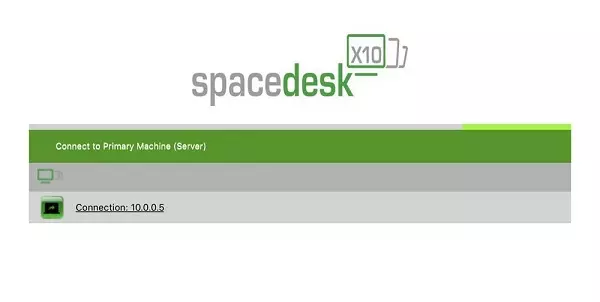
- Le serveur que nous avons ouvert dans le serveur principal apparaîtra sur l’écran principal du client.
- Nous devons juste cliquez sur l’IP pour démarrer automatiquement le deuxième moniteur.
- Tous les paramètres et les différents modes de fonctionnement sont modifiés sous Windows, de la même manière que nous l’avons vu précédemment.