

Il existe toute une série d’applications non officielles Android Auto qui ajoutent des fonctionnalités avec lesquelles Google n’est pas tout à fait d’accord: comme regarder YouTube, des vidéos mobiles ou la mise en miroir d’écran. Une autre application de la même ligne est IPcarTV, avec laquelle vous pouvez regarder la télévision sur Android Auto.
IPcarTV est similaire à des applications comme TDTChannels, avec la particularité que vous pouvez l’utiliser sur l’écran intégré de la voiture, avec Android Auto entre les deux. Il est assez facile à utiliser au-delà d’une petite configuration. Nous vous disons comment installer IPcarTV sur Android Auto et commencez à l’utiliser.
Sommaire
1. Utilisez AAStore pour télécharger IPcarTV
Google n’autorise pas les applications comme IPcartTV sur Google Play, donc la seule façon de les obtenir est en utilisant des magasins non officiels, comme AAAD ou AAStore. Pour installer IPcartTV, vous devrez d’abord installer AAStore sur votre mobile.
AAStore est une application qui vous aide à installer certaines applications compatibles Android Auto qui ne sont pas disponibles sur Google Play. À ce jour, il a 16 applications dans son référentiel. Vous pouvez installez AAStore sur votre mobile Télécharger et installer aastore-1.0.2.apk de cette chaîne Telegram.
Avec l’application installée, le processus est assez simple. Ouvrez-le, ignorez l’avertissement initial et appuyez sur IPcarTV. Appuyez ensuite sur le bouton Installer et attendez que le téléchargement de votre programme d’installation se termine. Si c’est la première fois que vous installez une application à partir d’AAStore, vous devrez d’abord lui donner l’autorisation d’installer d’autres applications. Avec les autorisations dans l’ordre, appuyez sur Installer pour installer IPcarTV sur votre mobile.
Souviens-toi que Les applications Android Auto sont installées sur le mobile Et puis, vous pouvez les utiliser dans Android Auto après avoir connecté le mobile à la voiture via un câble ou sans fil sans câble.
2. Configurer IPcarTV
Après avoir installé IPcarTV, vous pouvez simplement l’utiliser en connectant votre mobile à la voiture, mais la liste des chaînes TNT qui vous semblent disponibles est fort possible qu’elles ne vous intéressent pas. Heureusement, à partir de ses paramètres, vous pouvez ajouter toute liste de chaînes IPTV m3u8 de votre préférence.
Pour ce faire, ouvrez IPcarTV sur votre mobile et appuyez sur Liste de lecture et gestionnaire de chaînes préférées. Appuyez ensuite sur le bouton flottant et collez l’adresse Web de la liste. L’application elle-même vous recommande d’utiliser cette liste d’IPTV.org, bien que vous puissiez également utiliser, par exemple, celles de TDTChannels.
Depuis la même application sur le mobile, vous pouvez également débloquez la version Pro avec un don de plus de 2 dollars. Sans payer, IPcarTV présente des limitations importantes telles que l’audio de fond, une seule liste de lecture peut être ajoutée, les chaînes préférées ne peuvent pas être ajoutées ou seules les trois premières chaînes d’une liste sont chargées.
Ce sont des limitations importantes, même si au moins elles vous permettent tester avant si l’application fonctionne assez avant de partir. N’oubliez pas, bien sûr, qu’il n’y a aucune garantie et que l’application pourrait cesser de fonctionner sans préavis à tout moment après un changement dans Android Auto.
3. TNT dans Android Auto
À ce stade, il est temps de connectez le mobile à Android Auto de la manière habituelle. Si tout s’est bien passé, IPcarTV devrait apparaître dans la liste des applications disponibles dans le lanceur Android Auto.
Si vous n’avez pas déverrouillé la version Pro avec un don, IPcarTV ne vous montrera que le trois premiers canaux de la liste. Appuyez sur l’un d’entre eux pour ouvrir la lecture en plein écran sur l’écran Android Auto.
le l’application fonctionne assez bienBien que cela dépendra évidemment de la stabilité de la connexion Internet, de la qualité de la diffusion IPTV et d’autres facteurs. Comme nous l’avons mentionné, la version gratuite est assez limitée, même si au moins elle vous donne une idée de ce que vous allez trouver pour décider si vous souhaitez faire un don pour débloquer le reste des fonctionnalités ou non.
Tout savoir sur android auto
Nous vous apportons une compilation de 15 astuces et fonctions pour tirer le meilleur parti d’Android Auto , l’application Google qui fait de votre écran mobile une interface adaptée à la conduite. C’est une application qui est préinstallée dans certaines voitures , mais surtout une que vous pouvez installer sur n’importe quel mobile Android afin qu’elle n’affiche que les éléments essentiels tels que les appels, la navigation ou la lecture de musique. C’est de celui-ci que nous allons nous occuper.
Cette fois, nous allons vous montrer à la fois les fonctions les plus essentielles pour que vous puissiez apprendre à l’utiliser, ainsi que d’autres astuces un peu plus avancées. Ce n’est pas qu’il s’agisse d’un service trop compliqué ou avec de nombreuses astuces et surprises, mais avec cet article, vous apprendrez toutes ses fonctions et ses subtilités afin que vous sachiez comment en tirer le meilleur parti.
Faites-le démarrer automatiquement dans votre voiture
Android Auto est une application adaptée pour fonctionner dans la voiture, mais si à chaque fois que vous souhaitez l’utiliser, vous devez la rechercher et l’ouvrir, son utilisation peut être un peu lourde. Heureusement, il existe une automatisation avec laquelle vous pouvez faire en sorte que l’application s’ouvre automatiquement lorsque vous montez dans votre voiture et que vous vous connectez à son Bluetooth.
- Dans l’application, ouvrez le menu latéral
- Appuyez sur Paramètres
- Maintenant, appuyez sur Paramètres de la voiture
- Sur l’écran que vous entrez, appuyez sur Activer automatiquement .
- Vous pouvez activer deux options différentes, l’activer lorsque l’appareil se connecte à la voiture via Bluetooth ou lorsqu’il détecte que vous conduisez avec mouvement et Bluetooth.
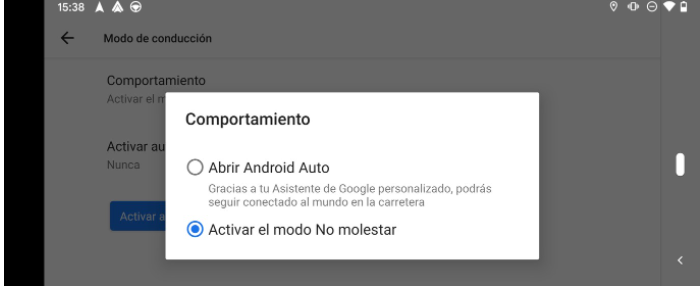
Et que se passe-t-il lorsque l’appareil est connecté à la voiture ? Eh bien, l’ouverture d’Android Auto activera généralement également le mode Ne pas déranger . Mais il existe également une option qui utilise l’assistant Google pour qu’il vous indique les notifications que vous recevez et reste connecté au monde intérieur.
- Dans l’application, ouvrez le menu latéral.
- Tapez sur Paramètres .
- Maintenant, appuyez sur Paramètres de la voiture .
- Cliquez sur Comportement .
- Choisissez entre Ouvrir Android Auto pour utiliser la voiture ou activer le mode Ne pas déranger .
Organisez vos applications
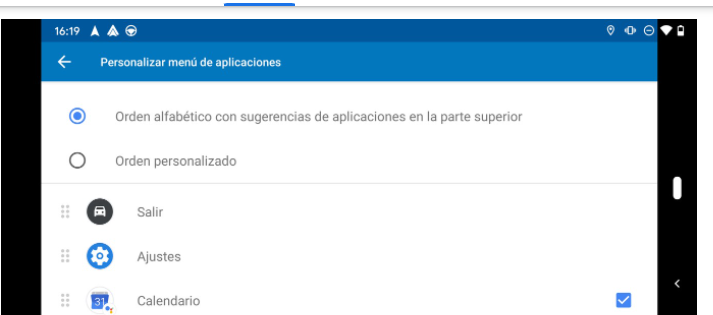
Android Auto vous permet également de sélectionner les applications que vous souhaitez afficher dans le menu d’affichage de la voiture, et vous pourrez également les organiser dans l’ordre que vous souhaitez pour vous assurer que vous avez toujours celles dont vous avez besoin ou qui vous conviennent le mieux.
- Dans l’application, ouvrez le menu latéral.
- Tapez sur Paramètres .
- Maintenant, appuyez sur Personnaliser le menu de l’application .
- Choisissez entre ordre alphabétique ou personnalisé.
- Ci-dessous, vous pouvez commander les applications que vous souhaitez voir apparaître et leur ordre
Ne laissez pas les messages vous distraire
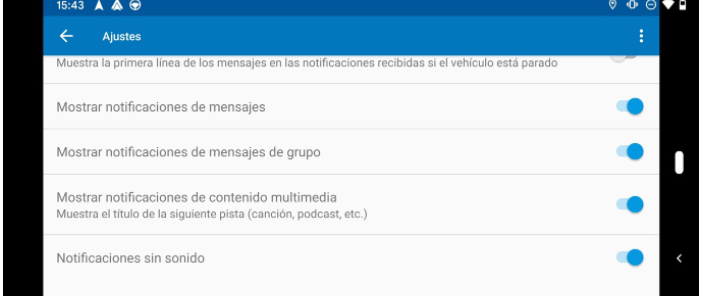
Et si vous souhaitez aller plus loin pour éviter les désagréments, vous pouvez également faire en sorte que les notifications ne s’affichent pas directement avec les messages . Android les affiche par défaut, mais vous pouvez faire en sorte que le contenu du message ne soit pas visible afin que vous ne commenciez pas à le lire ou directement que vous ne receviez pas la notification.
- Dans l’application, ouvrez le menu latéral
- Appuyez sur Paramètres
- Maintenant, désactivez l’ option Afficher les messages reçus dans la section Notifications .
- Si vous le souhaitez, vous pouvez également désactiver différents types de notifications.
Afficher les notifications, mais pas de son
Dans la même section Notifications où vous pouvez désactiver différents types de notifications, il y a une dernière option qui vaut la peine de s’arrêter. C’est le Notifications sans son , ce qui signifie que bien que les notifications soient vues, elles n’émettent pas de sons pour éviter les distractions . Bien sûr, vous devrez ensuite décider si vous voulez les voir ou non.
Répondez facilement à n’importe quel appel
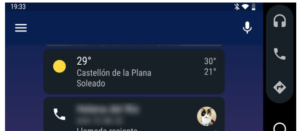
Android Auto activera automatiquement le mains libres du mobile lorsqu’il vous appelle , de sorte qu’en appuyant simplement sur le bouton pour prendre l’appel, vous pouvez commencer à parler sans avoir à décrocher le mobile et à le rapprocher de vous. Une fonction utile pour les contextes où vous conduisez.
De plus, le dernier appel que vous avez reçu ou passé reste sur l’écran principal, et juste en cliquant dessus, vous rappellerez ce numéro. Parfait lorsqu’un appel tombe et que vous ne voulez pas avoir à chercher à nouveau le numéro.
Organisez vos contacts à l’avance
Lorsque vous appuyez sur le bouton d’appel d’Android Auto, vos appels récents et vos contacts favoris s’affichent. Si vous souhaitez appeler d’autres numéros, vous devrez appuyer sur la touche du clavier du téléphone et les saisir. Par conséquent, il est judicieux de mettre à jour ces contacts au préalable afin de les avoir toujours à portée de main lorsque vous devez passer un appel.
Pour ce faire, il vous suffit de vous rendre dans l’application de contacts Android et de cliquer sur l’icône en forme d’étoile qui apparaîtra dedans. Ils seront sélectionnés comme favoris, apparaissant de préférence lorsque vous passerez des appels avec votre mobile à la fois en mode normal et avec Android Auto.
Ouvrir Spotify depuis Android Auto
L’interface adaptée d’Android Auto ne sert à rien si vous devez ensuite aller chercher votre application de référence pour écouter de la musique en conduisant. Heureusement, c’est quelque chose que vous pouvez faire à partir de l’application elle-même, ce qui vous permet de lancer des applications musicales que vous avez installées à partir de votre écran d’accueil.
- Sur l’écran principal, appuyez sur le bouton du casque
- Une liste des applications de musique ou de podcast que vous avez installées apparaîtra
- Cliquez sur celui que vous souhaitez ouvrir
- Si, par exemple, vous cliquez sur Spotify, il s’ouvrira puis, lorsque vous le quitterez, il restera en arrière-plan avec les commandes d’Android Auto.
Lancer Google Maps depuis Android Auto
Si vous souhaitez commencer un voyage dans Google Maps ou une autre application cartographique, vous n’avez pas besoin de quitter Android Auto et de l’ouvrir. S’ils sont compatibles, vous pouvez les exécuter depuis Android Auto , et ce sera aussi simple que d’appuyer sur un bouton.
- Sur l’écran principal, appuyez sur le bouton avec l’icône du sens de circulation avec une flèche
- Un menu s’affichera où vous pourrez ouvrir Google Maps ou une autre application compatible
- Lorsque vous l’ouvrez, lancez la configuration de la visite que vous souhaitez
Vérifiez le prix des stations-service les plus proches

L’une des applications compatibles que vous pouvez utiliser en plus de Google Maps est Waze, et qui vous permet d’utiliser des fonctions telles que consulter la liste des stations-service à proximité et leurs prix , afin que vous sachiez où vous pouvez faire le plein en temps réel et quel est le coût de l’essence ou du diesel dans chacun.
- Sur l’écran principal, appuyez sur le bouton avec l’icône du sens de circulation avec une flèche
- Un menu s’affichera où vous pourrez ouvrir Waze
- Une fois dans Waze, cliquez sur son menu latéral et entrez dans la section Stations -service
- Maintenant, il vous suffit de parcourir la liste des stations-service en cliquant sur celle que vous souhaitez connaître
Google Assistant est omniprésent
Vous pouvez également utiliser l’assistant Google quand vous le souhaitez dans Android Auto. Vous pouvez le faire en appuyant sur le bouton du microphone pour l’activer, et si vous allez dans les paramètres, vous pouvez consulter les paramètres de l’ option de détection « Ok Google » pour adapter l’assistant à vos besoins. Avec lui, vous pouvez ajouter des rendez-vous au calendrier, lui demander de préparer un itinéraire ou tout ce que vous voulez.
Gardez votre écran mobile toujours actif… ou pas
Par défaut, Android Auto est configuré pour toujours garder l’écran de votre mobile allumé lorsqu’il est en cours d’exécution. Mais si, pour une raison quelconque, vous ne le souhaitez pas, il s’agit d’un paramètre que vous pouvez également modifier.
- Dans l’application, ouvrez le menu latéral
- Appuyez sur Paramètres
- Maintenant, désactivez l’ option Écran activé
- Choisissez parmi Toujours activé , Pendant le chargement ou Valeurs par défaut de l’ appareil .