
Il faut comprendre de quoi on parle pour pouvoir expliquer comment les scanner et comment travailler avec les ports de notre routeur, ce qui peut faire une bonne différence dans certaines situations.
Sommaire
Que sont les ports de routeur?
Nous savons que le routeur est l’appareil chargé d’envoyer à toute notre maison le données de notre connexion Internet afin que des ordinateurs, smartphones et autres appareils ayant une capacité de connexion puissent être intégrés dans ledit réseau.
Nous pouvons être connectés au routeur par câble, mais la chose la plus normale est que nous le faisons via la connexion WiFi. Au moment où vous vous connectez à une page Web, par exemple, à partir de notre routeur et de l’appareil que nous utilisons, un échange de données continu. Afin d’envoyer ces données, le routeur utilise une série de canaux, que nous appelons ports.
Tous les routeurs ont un total de 65536 ports, ayant trois groupes différenciés:
- Celles qui vont de ou vers 1023: ceux qui sont utilisés pour le système d’exploitation et pour des protocoles importants tels que FTP ou HHTP.
- Ceux entre 1024 et 49151: Ceux-ci sont généralement dédiés aux programmes ou aux jeux que nous avons installés.
- De 49152 à 65535: Ils sont dédiés aux programmes qui doivent s’enregistrer sur un serveur, tels que ceux dédiés au téléchargement de programmes.
Types de ports
Il existe deux types, TCP (protocole de contrôle de transmission) Oui UDP (Protocole de datagramme utilisateur). Le premier est sûrement celui que vous avez le plus entendu, car c’est celui qui est dédié à la gestion des connexions de bout en bout, étant idéal pour le protocole IP. UDP sont ceux qui sont principalement utilisés pour les services de voix ou de streaming, car ils sont beaucoup plus rapides que TCP. Une autre différence entre eux est que l’en-tête du protocole TCP est de 20 octets, tandis que l’UCP est composé de 8 octets.
Pourquoi est-il important de les scanner?
La principale raison de scannez les ports de notre routeur c’est savoir lesquels d’entre eux sont ouverts et lesquels sont fermés. Lorsque nous avons un routeur opérateur et que nous numérisons, nous nous rendons compte que la grande majorité d’entre eux sont bloqués pour tenter de protéger l’utilisateur. Il est vrai qu’il faut être très attentif à cet égard, car certains peuvent être mal utilisés et les utiliser pour entrer dans notre réseau, mais il est également vrai qu’il y a certains qui doivent être ouverts pour le bon fonctionnement de nombreux programmes, jeux et même systèmes tels que le streaming.
Comment scanner
Pour analyser les ports de notre ordinateur, il n’y a pas de meilleur moyen que d’utiliser des applications tierces préparées à cet effet et qui nous montreront toutes les informations dont nous avons besoin à cet égard de manière claire et concise.
Scan avec TCPing
Il s’agit d’un outil qui s’exécute via une console, très similaire au ping Windows, mais utilisant le protocole TCP. Il est capable de nous montrer de manière extrêmement fiable si un port est ouvert ou fermé.
Pour utiliser TCPing, la première chose à faire est de le télécharger depuis son site officiel. Une fois que nous l’avons téléchargé, nous devons suivre ces étapes pour pouvoir travailler avec:
- Nous ouvrons l’invite de commande dans l’administrateur, en tapant cmd dans la barre des tâches pour quand il apparaît en haut de la fenêtre, cliquez avec le bouton droit de la souris et choisissez Exécuter comme administrateur.
- Nous allons à chemin où nous avons enregistré le programme et nous mettons le fichier exécutable (tcping.exe) pour ouvrir le logiciel et le faire fonctionner.
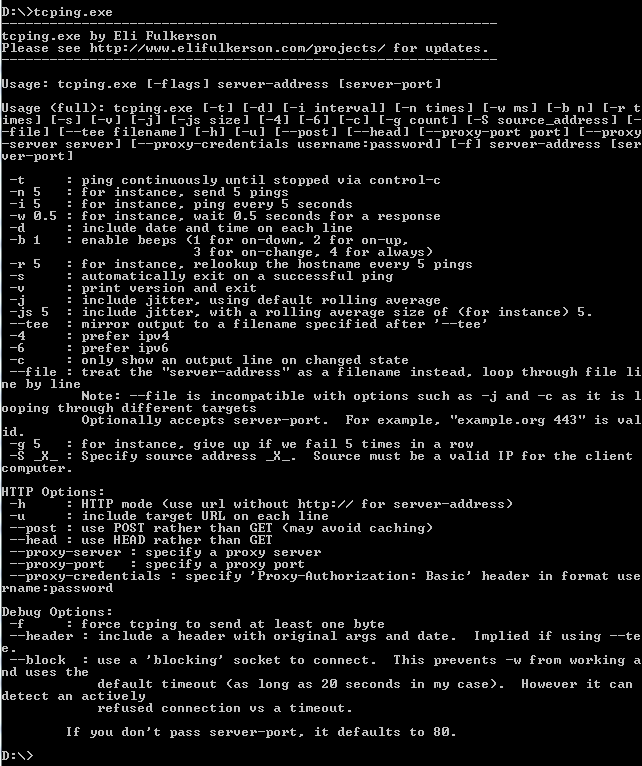
Nous verrons comment le menu d’aide TCPing apparaît en premier directement sur l’écran, où nous pouvons voir tous les paramètres dont nous disposons. Ceux qui ne sont pas les plus intéressants sont:
- -4: Protocole IPv4.
- -6: Protocole IPv6.
- -t: ping les TCP jusqu’à ce que nous nous annulions en appuyant sur Control-C.
- Port: Avec cette commande, nous pouvons scanner le port que nous voulons. Si on n’en met pas, il scanne le 80 par défaut.
- -n NUM: exécute un nombre spécifié de pings vers un hôte. Remplacez NUM par le nombre de fois souhaité.
- destination: IP ou domaine de l’hôte que nous voulons analyser.
Numériser avec Zenmap (Nmap Graph)
Nmap est un outil gratuit et open source cela nous permet d’analyser tous les types de ports, de réseaux et d’hôtes, à la fois sous Windows et Linux et également sous macOS. Il fonctionne également par des commandes comme l’exemple précédent, mais il est vrai qu’il a une version appelée Zenmap dans laquelle nous pouvons profiter d’une interface graphique et donc ce sera plus facile à manipuler pour nous.
Une fois que nous l’avons téléchargé et installé, il suffit de l’exécuter pour commencer à l’utiliser. Il est très facile de le mettre à scanner, car il suffit de mettre notre adresse IP dans la section Objectif et Commencez par l’analyse, en choisissant le type que nous voulons, c’est celui que nous voulons effectuer.
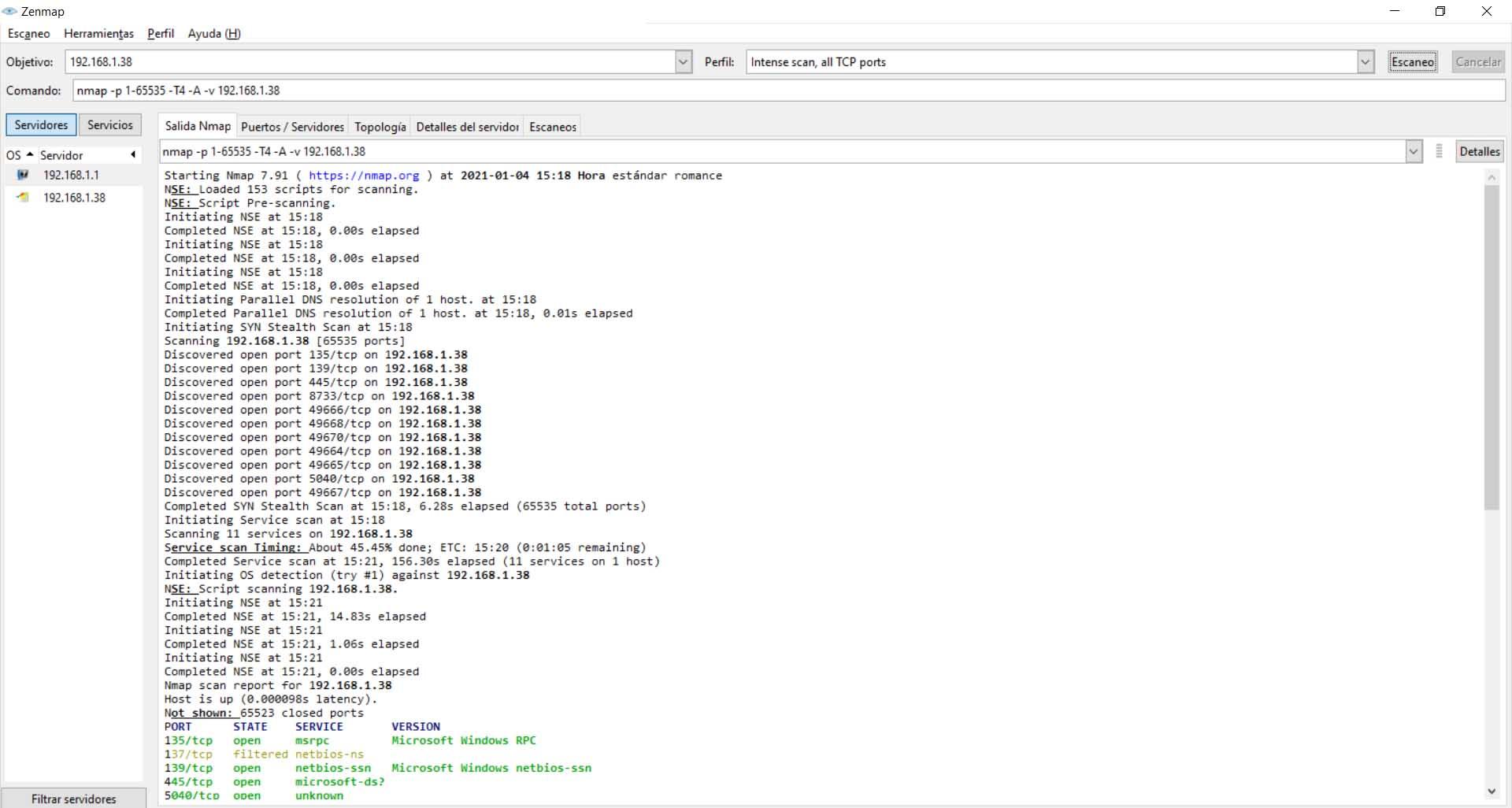
En haut du programme, nous avons quelques onglets qui nous donnent des informations supplémentaires, mais celui qui nous intéresse est celui qui dit Ports / Serveurs où nous verrons tous ceux qui sont ouverts et filtrés en ce moment. Il faut être clair que selon le type de scan que nous avons choisi, c’est ainsi qu’ils apparaîtront plus ou moins dans cette section.
Ouvrir les ports
Il se peut qu’un l’application ne peut pas se connecter correctement à Internet si nous n’ouvrons pas un port spécifique, nous avons donc là une raison puissante de les empêcher d’être bloqués.
Mais il est également vrai que les ports ne devraient pas être ouverts indéfiniment, à moins que nous ne travaillions avec eux en permanence, auquel cas ils vont bien tels quels. Mais si vous allez ouvrir un port et qu’il s’avère que vous ne l’utiliserez plus pendant des jours, il est préférable de le fermer au moment où vous arrêtez de travailler avec lui, car il pourrait s’agir d’un endroit où un type d’attaquant entre et plus tard, mettons nos mains sur nos têtes
Comment les ouvrir
Pour les ouvrir, il faut être clair que chaque routeur a une interface différente, donc les menus ne seront pas au même endroit, mais ils devraient être plus ou moins appelés d’une manière similaire et comme une orientation cela pourrait nous servir. nous allons le faire sur un routeur Jazztel.
- La première chose à faire est de taper l’adresse dans le navigateur http://192.168.1.1 et appuyez sur Entrée. C’est l’adresse dans laquelle presque tous les routeurs entrent.
- Puis il nous demandera utilisateur et mot de passe. Dans de nombreux cas, il est admin dans les deux cas ou il se peut également que le nom d’utilisateur soit le nom de l’opérateur, tandis que le mot de passe est admin. Si nous ne le savons pas, nous devons contacter la société qui nous fournit Internet.
- Maintenant, le menu du routeur s’ouvre et nous devons aller à Paramètres avancés puis à Paramètres réseau.
- Au centre nous sélectionnons NAT / PAP puis dans l’application / le service, nous choisissons celui que nous allons utiliser.
- Maintenant, nous choisissons le port interne, puis le port externe et puis le protocole TCP ou UDP et même les deux.
- Maintenant, nous cédons simplement Ajouter et ce port est déjà ouvert.

Comment savons-nous quel port ouvrir?
La meilleure façon de savoir quel port nous pouvons ouvrir et lequel non, est de connaître les principaux TCP et UDP et à quoi ils servent, à moins qu’un programme ou un jeu spécifique ne nous demande de laisser un autre ouvert.
Port TCP
- Port 21: utilisé pour les connexions aux serveurs FTP.
- Port 22– Habituellement utilisé pour les connexions SSH et SFTP sécurisées,
- Port 25– Utilisé par le protocole SMTP pour envoyer des e-mails.
- Port 53: est utilisé par le service DNS.
- Port 80: port utilisé pour la navigation Web de manière HTTP non sécurisée.
- Port 110: Protocole de messagerie POP3.
- Port 143: Protocole de messagerie IMAP.
- Port 443: utilisé par le protocole de navigation HTTPS.
- Port 990: si nous utilisons FTPS.
- Port 993: utilisé par le protocole SSL IMAP.
- Port 995: Protocole SSL POP3.
- Port 3074: Service de jeux vidéo en ligne Microsoft Xbox Live.
- Port 4662 TCP et 4672 UDP: ceux utilisés pour le mythique programme eMule.
- Ports 6881 et 6969: pour les programmes torrent.
- Port 25565: Port utilisé par Minecraft.
Ports UDP
- Port 23– Utilisé par Apple pour son service Facetime.
- Port 53: Services DNS
- Port 514– Utilisé par Syslog (système d’exploitation).
- Port 1701: Protocole VPN L2TP.
- Port 4500– Protocole VPN IPsec.
- Port 51871– Utilisé par le protocole VPN Wireguard.