
Ce format photographique ne sera sûrement pas le plus populaire auprès du grand public, mais il est vrai que chez ceux qui dominent un peu plus la photographie, il est généralement assez utilisé. Maintenant, il y a de plus en plus de smartphones compatibles avec ce système, ce serait donc le bon moment pour découvrir ce que c’est et en savoir plus sur certains des meilleurs programmes pour afficher et éditer ces photos.
Qu’est-ce que le format RAW ?
RAW signifie raw en anglais, donc nous pouvons interpréter que nous allons trouver un image brute, c’est-à-dire sans traitement et sans aucun type de filtre ou d’amélioration de la part de l’appareil qui l’a pris. Prendre une photo au format RAW préserve la possibilité de finir la photo plus tard, c’est-à-dire que la photo est enregistrée en mémoire afin que nous puissions plus tard utiliser un programme et terminer l’édition dudit instantané.
Lorsque vous prenez une photo dans le format qu’occupe l’appareil photo aujourd’hui, ce qu’il fait n’est pas seulement d’enregistrer les données de la photo elle-même, mais il est également capable d’y laisser d’autres valeurs qui permettre le changement, puisqu’il le laisse comme s’il était ouvert. C’est-à-dire, laissez l’image pour le nous pouvons personnaliser quand on veut, sans avoir à dépendre de paramètres préétablis comme l’exposition ou la balance des blancs, qui sont normalement déjà prédéterminés avant de prendre les photos. Cela ne veut pas dire que la qualité de l’image est mauvaise, pas des moindres, puisqu’elle dépendra directement de l’appareil photo avec lequel nous prenons les photos.
Il faut savoir que, si on utilise un appareil photo de type reflex, alors que JPG s’appelle ainsi dans tous les appareils (y compris les smartphones), quand il s’agit de RAW, les marques ont tendance à Renommer de cela. Donc, selon l’appareil photo que vous achetez, le nom serait le suivant
- Nikon: NEF
- Canyon: CR2
- Sony: SR2
- Pentax: PTX
- Olympe: ORF
- Fujifilm: RAF
- Panasonic: RAW2
Format autre que JPG
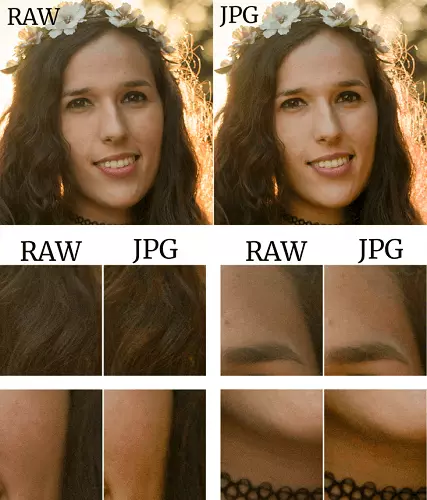
Si nous prenons la même image dans les deux formats, nous verrons à quoi ressemble le JPG, cela semble beaucoup mieux en photo. Cela est dû à ce que nous avons mentionné précédemment, alors que le JPG utilise tous les paramètres possibles tels que la netteté, la couleur, le contraste, la luminosité et même l’IA (intelligence artificielle) de l’appareil photo ou du smartphone, le RAW le laisse pour plus tard. Cela nous permet de jouer avec les paramètres plus tard et de faire en sorte que la photo se rapproche beaucoup plus de ce dont nous avons nous-mêmes besoin et envie.
Tant que le JPG est norme pour prendre des photos Sur tous les smartphones, tablettes et appareils photo où la version automatique est utilisée, RAW peut être considéré comme quelque chose de plus proche de personnes ayant des goûts en photographie, que ce soit avec un appareil photo ou un smartphone, ainsi que des professionnels du monde photographique.
Programmes pour gérer les RAW gratuits
Nous pouvons choisir plusieurs programmes pour lire et éditer ces types de fichiers, certains sont gratuits, comme ceux que nous allons voir ci-dessous, et puis nous avons ceux qui sont payants.
Table noire
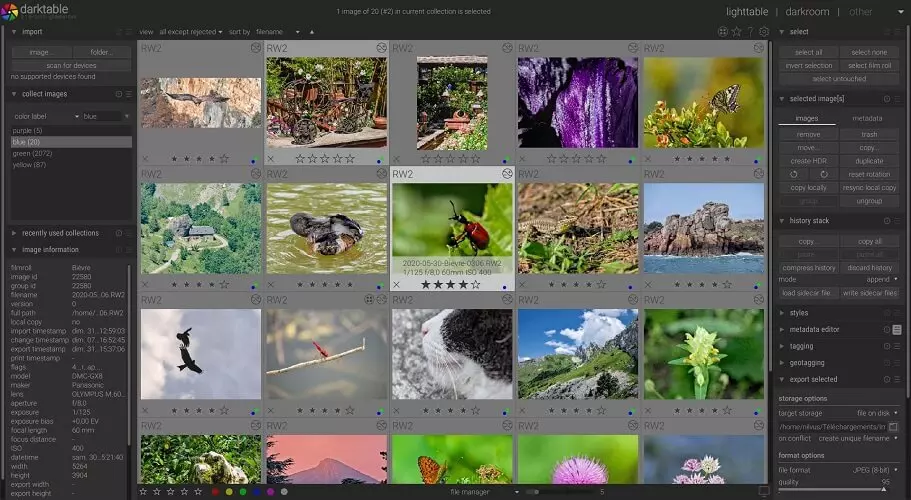
C’est l’un des meilleurs outils que nous allons trouver pour gérer le RAW, puisqu’il est très complet, il peut être utilisé à un niveau professionnel si vous le souhaitez et surtout il est gratuit.
L’interface que nous avons dans ce programme est vraiment bonne, puisque le le design est très correct et le niveau d’intuition lorsque l’on travaille avec est l’un de ses points forts. Tout est à portée de main et nous n’avons pas besoin de beaucoup de temps pour connaître les principales fonctionnalités qu’il nous offre.
Zone de lumière
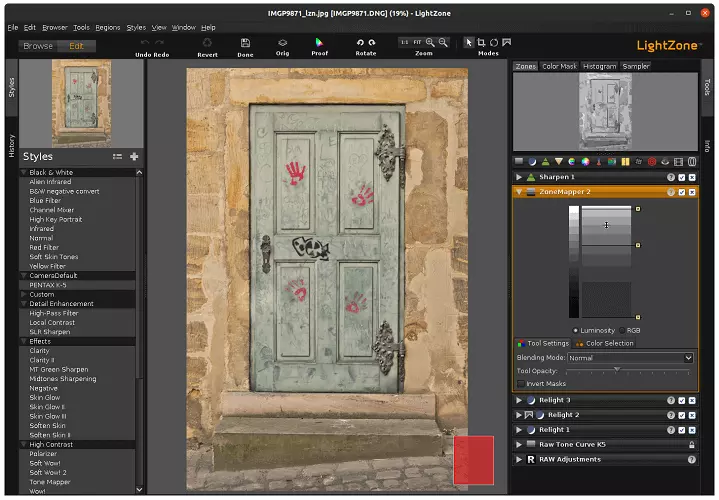
Nous sommes confrontés à un programme libre qui présente un interface très complète, assez bien résolu et avec un minimum d’apprentissage, puisque nous avons tout en vue.
DigiKam
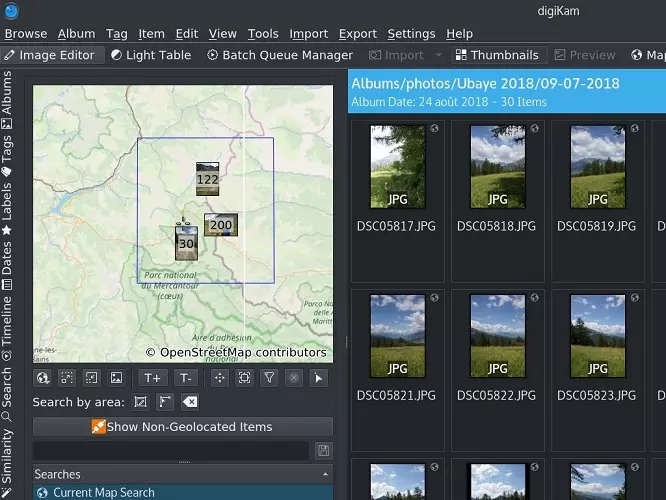
Un autre outil gratuit hautement recommandé, car nous pouvons éditer toutes sortes de photos avec lui. Il est présent sous Linux. Windows et Mac OS.
Programmes de paiement
Comme il est évident s’il existe des programmes gratuits, il existe également des programmes payants, nous allons donc voir certains des meilleurs du moment, sachant combien cela va nous coûter de les avoir sur notre ordinateur.
Capturer un
Il s’agit d’un outil de paiement extrêmement complet qui nous permet de faire pratiquement n’importe quoi laissez-le traverser notre esprit. Capture One fonctionne par calques et masques et peut ajuster la couleur à notre guise, réduire le bruit des photos ou tout ce que nous voulons modifier.
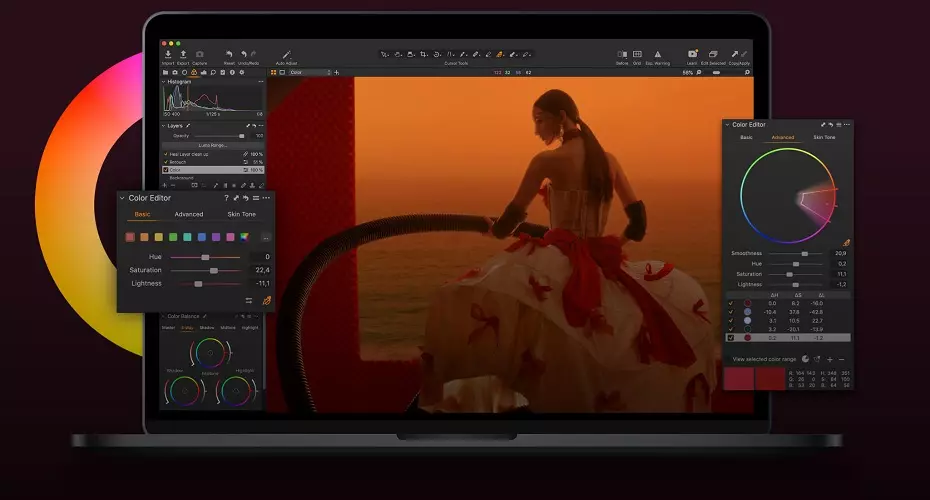
La l’interface n’est pas vraiment intuitive, mais il est également vrai que nous parlons d’un programme qu’un professionnel avec ce type d’outil pourrait parfaitement gérer, il n’est donc pas l’un des pires à cet égard.
Des prix
Nous avons plusieurs options pour avoir Capture One sur notre ordinateur, dont trois spécifiques à certaines marques d’appareils photo.
- Pour n’importe quel appareil photo: à partir de 24 euros par mois.
- Pour FujiFilm : à partir de 18 euros par mois.
- Pour Sony : à partir de 18 euros par mois.
- Pour Nikon : à partir de 18 euros par mois.
Luminaire
Il s’agit d’un autre éditeur payant dont le grand avantage est l’utilisation de intelligence artificielle pour que les modifications de nos photos soient encore meilleures. Nous pouvons travailler avec des calques et des masques, mais nous aurons également plus de 50 litres à notre service avec lesquels nous pourrons modifier la couleur, le contraste ou la luminosité, en plus d’autres options telles que les effets.
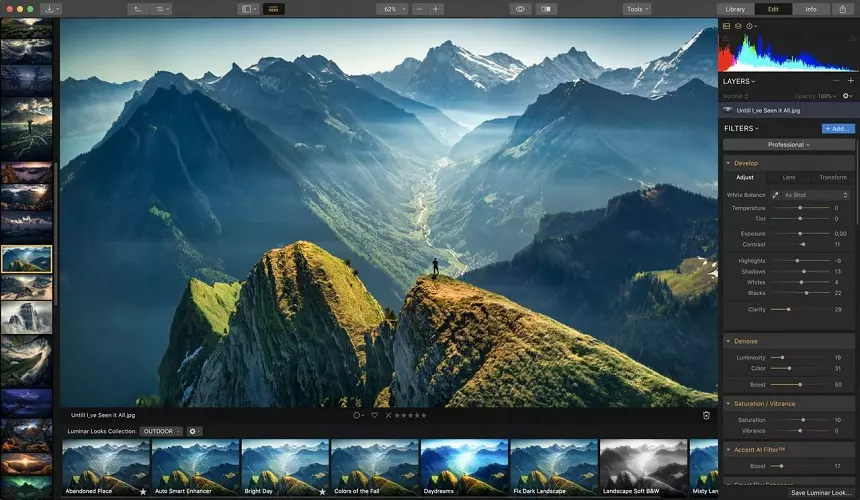
Dans Luminar le l’interface est assez intuitive et surtout il est très bien détruit, tout est à portée de main et est très facile à manipuler si l’on a une connaissance préalable de ce type d’outil.
Des prix
Dans ce cas, nous avons trois options pour ne payer qu’une seule fois et avoir l’outil pour toujours sur le PC.
- Luminaire : 1 ordinateur 67 euros et 2 ordinateurs 89 euros.
- Luminar + Lumina AI : 168 euros.
- Luminar + Luminar AI + Aurora HDR : 237 euros.
Adobe Lightroom
Adobe Lightroom est peut-être le programme pour gérer les images RAW le plus connu il y a aujourd’hui et l’un des plus utilisés surtout à un niveau un peu plus professionnel.
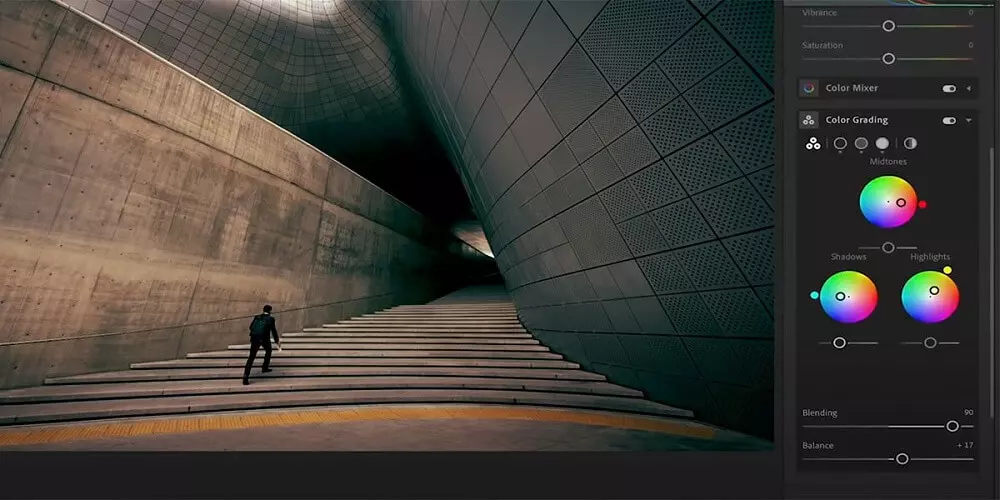
C’est un logiciel spécialement conçu pour gérer tout type de photographie et sa qualité est très perceptible à tous égards, non seulement dans la quantité de possibilités dont nous disposons pour créer la photographie correcte et spécifique, mais aussi dans les possibilités qu’elle offre aux adultes et cela peut signifier apporter des modifications auxquelles nous n’avions même pas pensé.
Des prix
Tous les programmes Adobe ont un abonnement mensuel et dans le cas d’Adobe Lightroom, nous avons deux options :
- Adobe Lightroom + Photoshop : 12,09 euros par mois.
- Forfait Lightroom avec 1 To de cloud : 12,09 euros par mois.