
Au fur et à mesure que le temps passe et que de nouvelles mises à jour apparaissent dans Windows 10, le système d’exploitation se nourrit de certaines fonctions. Mais selon l’ordinateur que nous utilisons et les capacités du msmo, les performances peuvent être affectées.
Pour résoudre ce conflit, plusieurs solutions s’offrent à nous. Nous pouvons défragmenter les disques, limiter l’accès à certaines applications, mettre à jour certains pilotes, optimiser la consommation de bande passante et l’utilisation du processeur, etc. Aujourd’hui, nous connaîtrons une autre option qui peut être assez efficace et qui concerne les animations Windows 10.
Que sont les animations Windows 10
Ces animations et effets visuels servent à donner à notre système d’exploitation une apparence plus frappante et attrayante. C’est le cas, par exemple, de transparents, les transitions, Les icônes de dessin animé, les nuances dans les fenêtres, des changements dans le couleurs ou alors effets sur le curseur de la souris.
Les fonctions visuelles peuvent créer des environnements agréables, cela va sans dire. Si, par exemple, on fait un usage domestique du PC ou que les plus petits de la maison y ont accès, les animations peuvent être colorées et agréables. Cependant, pour une personne qui peut concentrer son activité informatique sur des questions de travail, elles peuvent ne pas être très utiles et peuvent être supprimées.
Quand faut-il le désactiver ?
Comme nous l’avons souligné, au-delà de fournir un caractère esthétique, ces effets peuvent être contre-productifs à certaines occasions. Ils consomment certains Ressources depuis l’ordinateur, surtout si vous disposez d’un équipement milieu de gamme ou bas de gamme. Cela arrive même si vous avez un PC plus avancé, mais que vous travaillez également avec des programmes et des fichiers volumineux.
Dans tous les cas, tant que vous constatez une certaine traînée sur le démarrage du système, aussi bien que manque de fluidité dans les tâches, il est pratique d’envisager cette option. Par exemple, si la RAM de votre ordinateur est de 4 Go ou plus, la désactivation des animations peut avoir un faible impact. Mais si vous avez un ordinateur avec 1 Go ou 2 Go de RAM, l’option peut être vraiment utile et vous le remarquerez pour de bon.
Étapes pour désactiver les animations
Soit en ayant un système plus efficace soit en travaillant avec lui de manière plus fluide, désactiver les animations est très simple avec les options natives proposées par Windows 10. Dans ce cas, il ne sera pas nécessaire de recourir à des applications tierces.
Bien que nous n’améliorions pas vraiment la performance de notre équipe, nous serons économiser des ressources non seulement de la RAM, mais aussi de la carte graphique et du processeur. Tout cela favorisera un fonctionnement plus rapide et plus fluide.
Depuis le menu Paramètres
La première façon dont Windows 10 nous propose de désactiver les animations est via le menu des paramètres.
- Pour y accéder, cliquez sur l’icône démarrage de windows situé en bas à gauche de notre écran. Une fois là-bas, cliquez sur l’icône Réglage, représenté sous la forme d’un engrenage. Un autre moyen rapide d’entrer est d’activer le raccourci clavier Windows + je.
- Dans la fenêtre qui s’ouvre, de nombreuses options disponibles apparaîtront, toutes pour configurer les fonctions du système d’exploitation. Dans ce cas, nous allons cliquer sur l’option Accessibilité.
- Dans le menu de gauche, nous vérifierons que nous sommes dans l’option Écran. Maintenant, dans la partie centrale, nous faisons défiler vers le bas avec la souris jusqu’à ce que nous soyons dans la section Simplifier et personnaliser Windows.
- Il y aura plusieurs boutons qui nous permettront de faire des ajustements. Pour optimiser les performances, nous allons désactiver le curseur Afficher les animations dans Windows. Si nous le souhaitons, nous pouvons faire de même avec le bouton Afficher la transparence dans Windows.
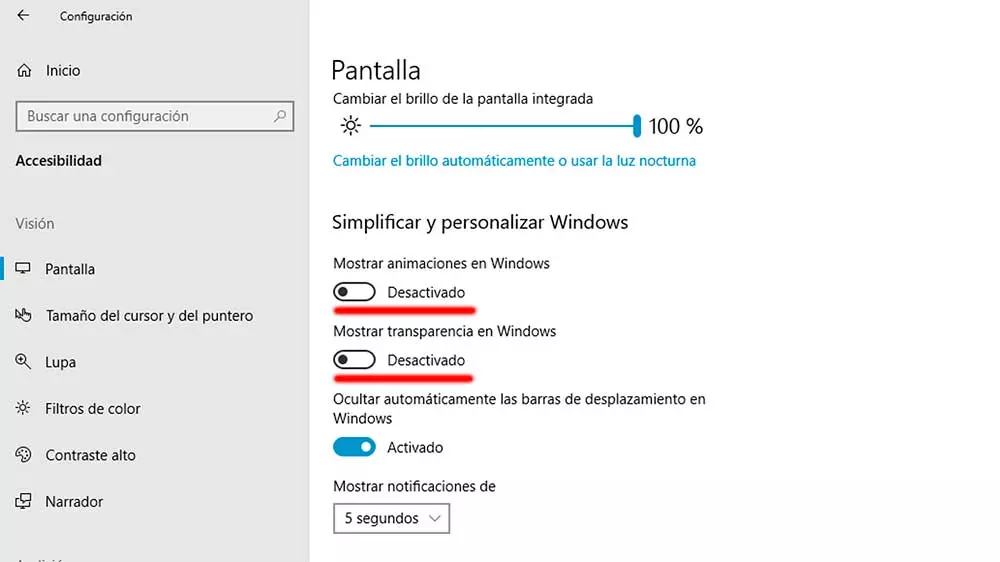
Avec ces options et les modifications enregistrées, nous fermons la fenêtre. Nous pouvons voir comment Windows ne nous montrera plus les animations des fenêtres lorsque nous les ouvrirons, les réduirons ou les redimensionnerons. Les différents menus ne s’effaceront pas non plus.
À ce stade, lorsque nous effectuons certaines des actions habituelles, il apparaîtra que le système est un peu plus rugueux et nous aurons sacrifié l’apparence. Cependant, nous pouvons commencer à remarquer certains aisance.
À partir des propriétés du système
Il existe une autre option native dans Windows 10 pour désactiver les animations et les optimiser manuellement. C’est grâce à l’option Ajuster présente dans le Propriétés du système. Dans ce cas, les ressources matérielles seront plus libres, même si nous remarquerons une certaine perte de qualité visuelle du système d’exploitation. Mais l’amélioration de la réponse et la fluidité dans les tâches seront les points positifs.
En ce sens, il est conseillé de tester quels sont réellement ses effets et si nous remarquons une amélioration évidente des performances. Si la désactivation des animations avec cette méthode ne représente aucun progrès, nous devrions peut-être envisager une autre option. Pourtant, nous allons décrire le processus.
- La première chose que nous devons faire est d’accéder au Panneau de commande. Nous l’écrivons dans la barre de recherche Windows et cliquons sur l’option qui sort.
- Ensuite, nous allons à Système de sécurité et, enfin, nous cliquons sur Système. Une autre façon d’y arriver est de taper directement Système dans la barre et de cliquer dessus. Nous pouvons également activer la touche de raccourci Windows + R, Écrire sysdm.cpl et cliquez sur OK.
- Depuis la fenêtre Système, on va dans le menu de gauche et on clique sur Réglages avancés du système.
- Ensuite, nous trouverons une nouvelle fenêtre avec plusieurs onglets disponibles. Nous devons nous situer dans celui de Options avancées.
- Dans le nouveau menu, nous devons détecter la première section, appelée Performance et cliquez sur Réglage.
- Nous allons trouver une autre fenêtre pop-up. Ici, dans l’onglet Effets visuels, quatre cases à cocher sont disponibles. Nous marquerons le troisième, Ajuster pour de meilleures performances.
- Cela effacera automatiquement toutes les cases liées aux animations et effets visuels présentes dans la liste ci-dessous. Cliquez maintenant sur Appliquer et enfin dans Accepter.
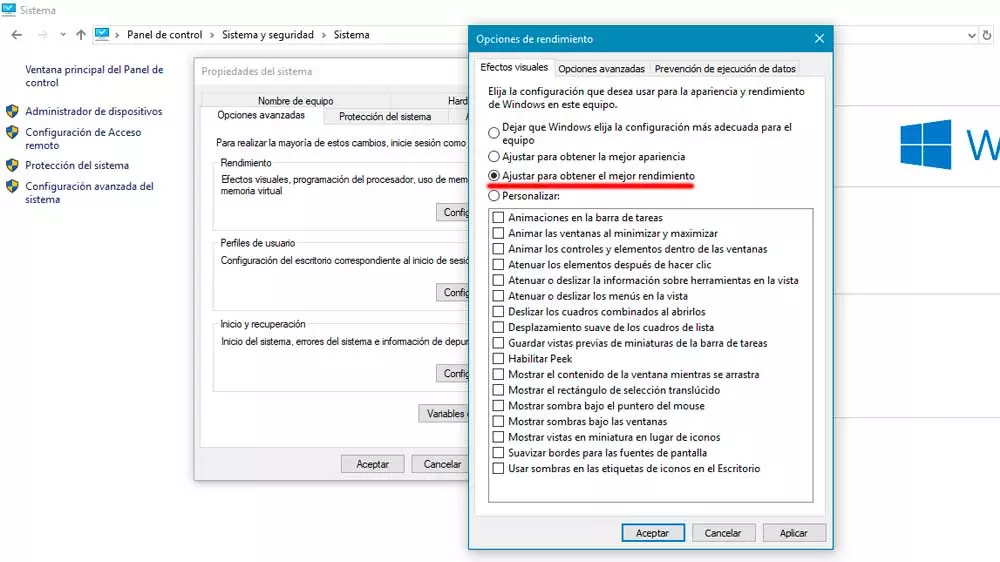
Lorsque nous avons terminé le processus, nous devrions remarquer une réponse immédiate dans la fluidité et les performances de notre ordinateur. Surtout si l’équipe est quelque peu limitée en ressources.
Personnaliser les animations
Dans la fenêtre Options de performances que nous avons traitées précédemment, il existe également la possibilité de désactiver les animations que nous voulons une par une et personnaliser ces fonctions manuellement. Dans ce cas, c’est une alternative si nous voulons améliorer les performances de notre PC et ne pas trop sacrifier l’apparence et l’aspect visuel de Windows 10.
- Par conséquent, nous répétons le processus touche Windows + R> Options avancées> Performances> Paramètres> Effets visuels.
- Ensuite, nous devons aller à la dernière option disponible et cocher la case Personnaliser. Parmi toutes les options disponibles dans la liste, certaines que nous recommandons de désactiver sont les trois premières : Animations dans le barre des tâches, Animer fenêtres en minimisant et en maximisant, et animer le contrôles et éléments dans les fenêtres.
Les autres fonctionnalités qui affectent également les performances sont Afficher Vue miniature Au lieu d’icônes, Afficher le rectangle de sélection translucide, Afficher le contenu de la fenêtre en rampant, Bords lisses pour les polices d’écran ou Utiliser des ombres sur les étiquettes des icônes sur le bureau.
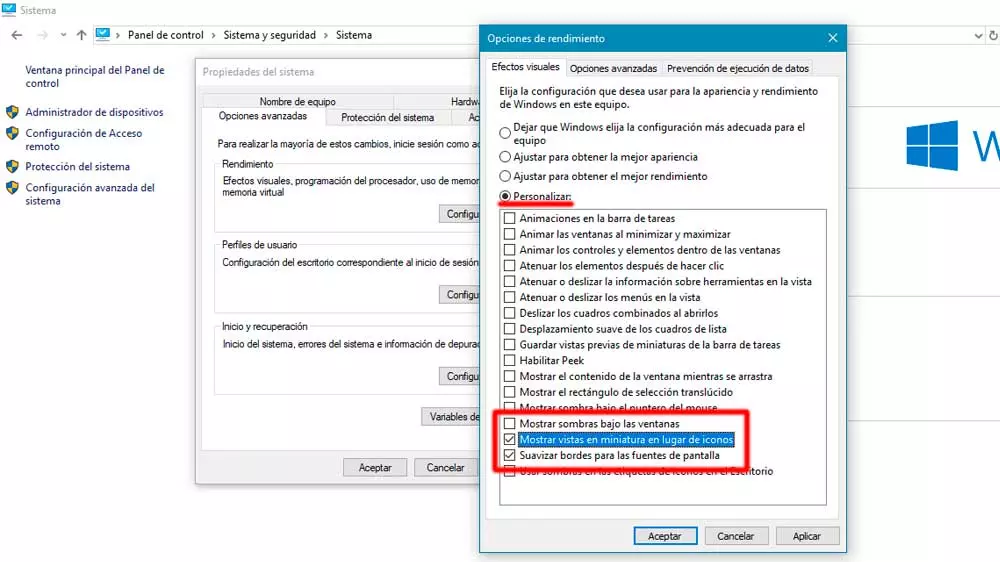
Ici, nous devrons être ceux qui décideront de marquer ou de décocher ces options en fonction du niveau d’éclat que nous voulons dans notre système. Mais attention, il y en a qui peuvent nous poser certains problèmes lors de la visualisation des menus. Par exemple, Bords lisses pour la police d’écran, il serait pratique de la laisser activée dans certains cas, car cela nous facilitera la lecture des lettres à l’écran.
La fonction Affiche des vignettes Au lieu d’icônes, c’est peut-être une autre que nous pouvons envisager de garder active. Sinon, nous n’aurons pas accès, par exemple, à la prévisualisation des images et des vidéos sur notre ordinateur. Au lieu de cela, des icônes prédéfinies apparaîtront.
En fin de compte, il s’agit de tester et de jouer avec les options de personnalisation. Cependant, il faut savoir que ce processus est réversible à tout moment. On peut toujours revenir dans le menu et, si ça ne nous convainc pas, cocher l’option Laissez Windows choisir les paramètres les plus appropriés pour cet ordinateur. Si on active la case Ajuster pour une meilleure apparence, toutes les animations seront activées.