
Qu’est-ce que c’est et à quoi ça sert ?
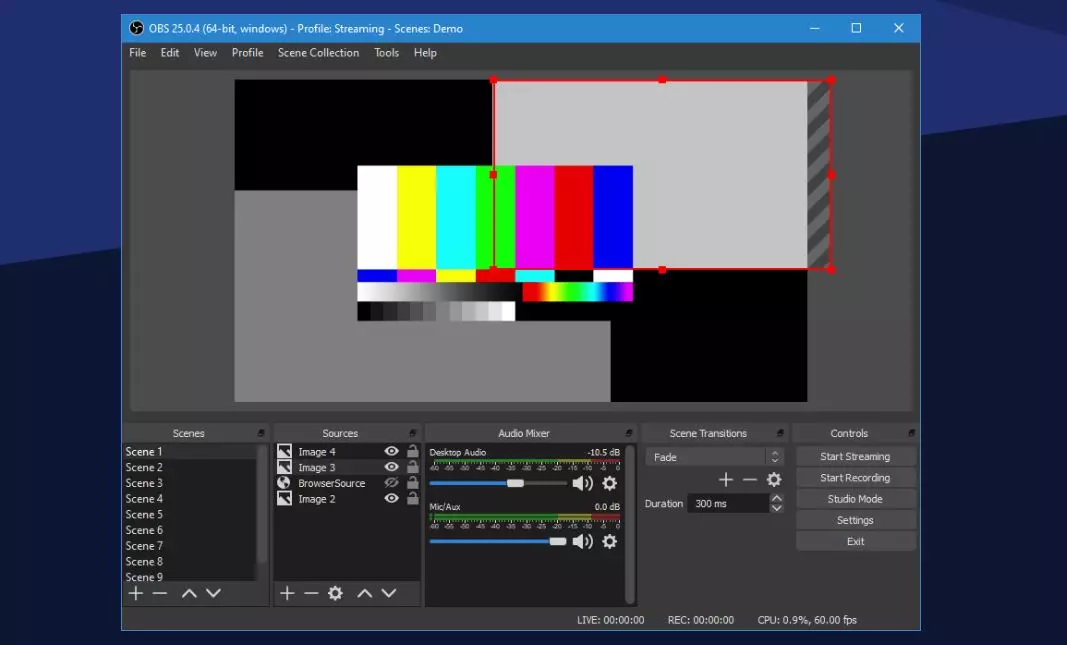
Logiciel OBS Studio ou Open Broadcaster il s’agit par exemple d’un programme d’enregistrement d’écran d’ordinateur ou d’un programme de streaming. C’est l’un des plus utilisés et recommandés par youtubeurs ou streamers sur Twitch, par exemple. Mais au-delà des joueurs vidéo ou des créateurs de contenu sur ces plateformes, il possède également toutes sortes de fonctions intéressantes pour quiconque souhaite enregistrer le contenu de son écran d’ordinateur et l’utiliser pour quelque chose, des présentations marketing aux cours dans les écoles et les instituts.
Avec la montée en popularité de Twitch, OBS est devenu un logiciel incontournable pour tous ceux qui cherchent à réussir sur la plate-forme. Il permet plus d’options que Twitch Studio et il est conçu pour les utilisateurs plus expérimentés qui souhaitent ajouter des outils supplémentaires, des mélangeurs audio ou différentes sources de diffusion, comme nous le verrons dans les prochains paragraphes avec leurs caractéristiques.
OBS Studio est entièrement gratuit. Il s’agit d’un Logiciel libre et de code ouvert que nous pouvons télécharger sans aucun frais.
Utilisations d’OBS
Il existe deux options pour utiliser OBS Studio : enregistrer ou diffuser. Vous pouvez diffuser en direct avec un contrôle maximal des scènes, des sources et des transitions, que vous souhaitiez montrer comment vous jouez sur l’ordinateur ou simplement si vous souhaitez discuter pour la catégorie populaire « Just Chatting » sur Twitch. Mais cela nous permet également d’enregistrer des vidéos, c’est donc également une option recommandée pour les youtubeurs qui ils veulent enregistrer un gameplay ou préparez simplement une vidéo avec des réactions à tout type de contenu.
Au-delà du jeu, vous pouvez également utiliser OBS Studio pour d’autres utilisations intéressantes telles que tutoriels dans lequel l’ordinateur est nécessaire grâce au fait que vous pouvez choisir l’entrée d’écran et expliquer tout ce qui se passe, par exemple. D’un didacticiel générique d’un programme ou d’un site Web à des présentations pour les instituts, pour les écoles, pour les entreprises. Vous pouvez l’utiliser pour donner pourparlers de façonner libre et les enregistrer plus tard pour les télécharger sur une plateforme spécifique, par exemple.
Caractéristiques
Il y a toutes sortes de outils et fonctionnalités que nous pouvons utiliser dans un logiciel de streaming ou d’enregistrement d’écran. Certains de ceux qui existent sont:
- Capturez et mixez en temps réel
Vous pouvez capturer et mixer le son et la vidéo en temps réel avec une haute qualité, comme expliqué sur leur site Web. Tu peux aller passer d’une scène à l’autre grâce aux transitions de votre choix et avec un simple changement adapté aux moins expérimentés.
Vous pouvez utiliser des corrections de couleur, des ajustements ou des masques de couleur pour les sources vidéo que vous utilisez. Vous pouvez améliorer la qualité de l’image s’il y a quelque chose que vous n’aimez pas.
- Filtres audio et mixages
Le mixeur audio, que nous vous montrerons dans les prochains paragraphes, est facile à utiliser et intuitif avec toutes les sources disponibles, avec la possibilité de faire taire les bruits externes ou d’avoir une balance facile à utiliser pour tout utilisateur.
Configuration et réglages faciles à utiliser et à gérer depuis le panneau de l’utilisateur. Nous pouvons organiser les enregistrements ou choisir ce que nous voulons des raccourcis ou des accès rapides que nous devons toujours avoir à portée de main sur l’écran principal.
Télécharger OBS Studio
Vous pouvez l’utiliser sur n’importe quel ordinateur, quel que soit son système d’exploitation.
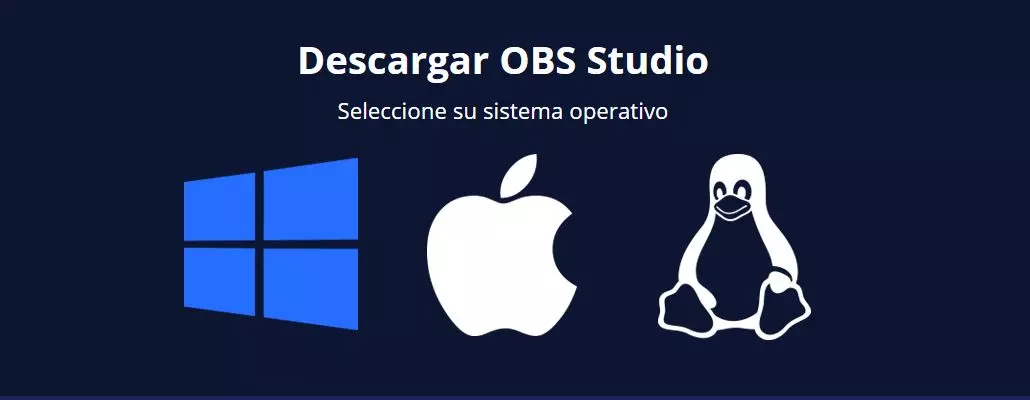
Vous pouvez télécharger OBS Studio pour Windows compatible avec Windows 8, Windows 8.1 et Windows 10. Il suffit d’aller sur le site Web d’OBS et dans « Télécharger » choisissez l’option « les fenêtres« Afin que le fichier .exe soit automatiquement téléchargé et que vous puissiez commencer à l’utiliser pour diffuser le contenu que vous souhaitez en direct.
Sur les ordinateurs équipés du système d’exploitation d’Apple, vous pouvez les télécharger tant que la version que vous possédez est égale ou supérieure à macOS 10.13. Comme sous Windows, allez simplement sur la page de téléchargement et appuyez sur le bouton correspondant pour que le logiciel soit prêt sur votre ordinateur et commencez à l’utiliser.
Vous pouvez également télécharger OBS Studio pour Linux à partir de la page de téléchargement du projet OBS et cela n’indique aucune exigence minimale pour pouvoir l’avoir sur votre ordinateur.
Comment utiliser
Une fois que nous l’avons installé, OBS nous demandera pour quoi vous voulez utiliser le programme :
- Optimiser pour les flux, l’enregistrement est secondaire
- Optimiser pour l’enregistrement uniquement, je ne diffuserai pas
- Je n’utiliserai que la caméra virtuelle
Lorsque vous choisissez l’une des options, OBS configure automatiquement le logiciel pour qu’il soit prêt à l’emploi avec meilleure configuration possible. Il le fait en tenant compte de la vitesse qu’il détecte que vous avez sur Internet à ce moment-là et des spécifications de l’ordinateur que vous utilisez pour transmettre, alors installez-le dans celui que vous allez utiliser régulièrement.
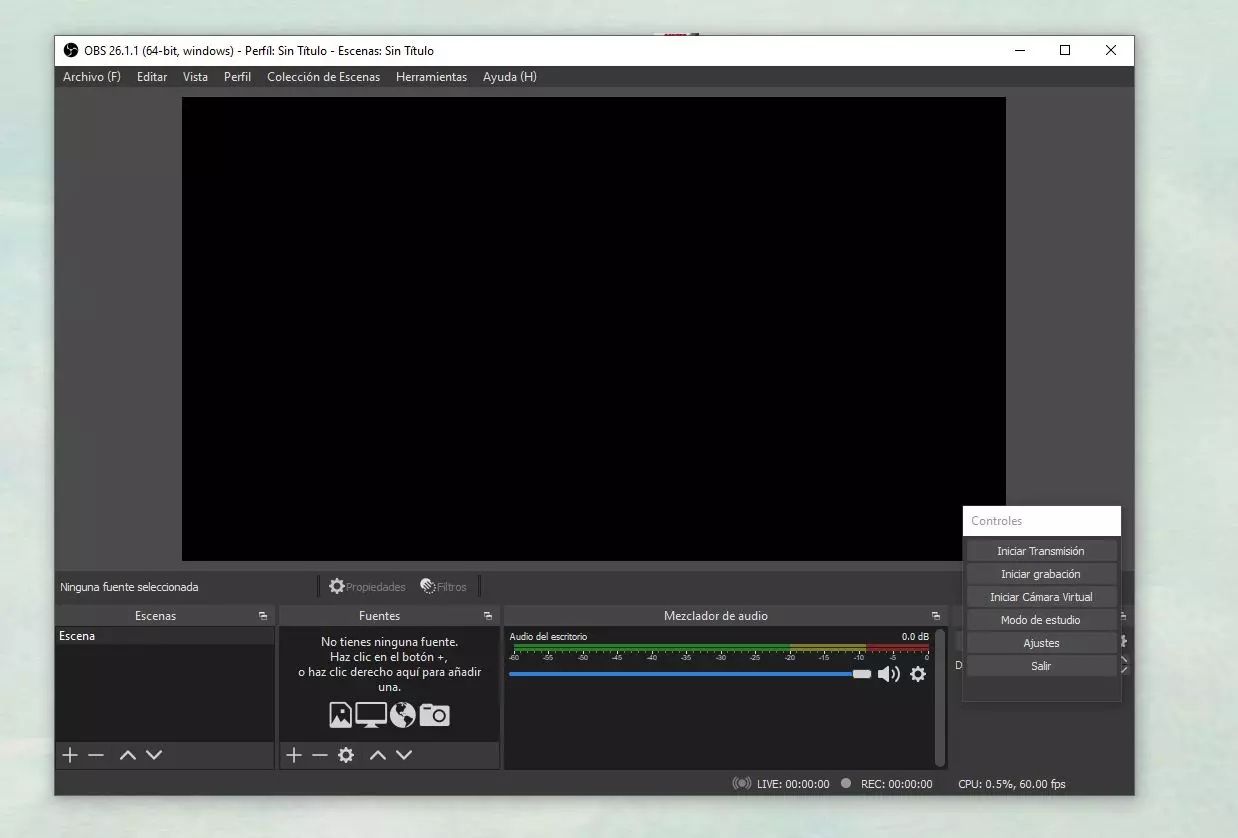
Une fois la configuration précédente prête, nous serons un écran principal où le centre ce que nous enregistrons apparaîtra ou nous voulons montrer. En bas, cinq fenêtres différentes avec des réglages pour enregistrer ou diffuser :
Scènes
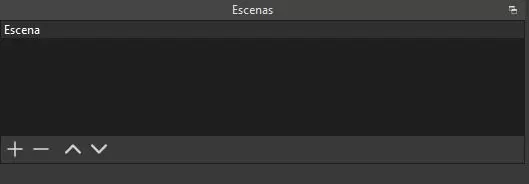
Dans la première section, Scènes, nous pourrons configurer le qui va être diffusé à l’écran ou ce que nous voulons changer au fur et à mesure que la vidéo ou la transmission progresse. Nous pouvons passer d’une scène à une autre, ajouter des transitions ou simplement choisir selon nos besoins d’ajouter, de supprimer. Les scènes sont ce qui apparaîtra à l’écran, ce qui il sera vu dans l’enregistrement final ou le streaming. Le résultat final de l’utilisation des polices.
Sources
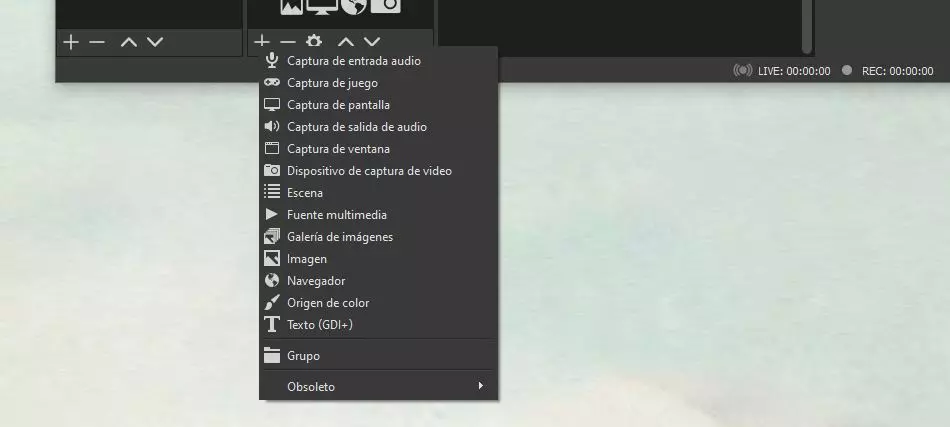
Les sources apparaissent dans la deuxième section à partir du bas. Qui sont? Ce sont les différents canaux à partir desquels vous pouvez prenez la vidéo que vous allez montrer à l’écran. Il peut s’agir d’une capture de votre ordinateur à ce moment-là, de votre propre site Web. Il vous permet de choisir des captures d’écran, une seule fenêtre, une entrée audio, une galerie d’images, un périphérique de capture vidéo, etc.
Mélangeur audio
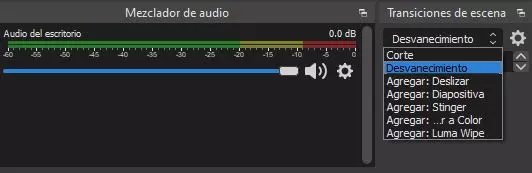
Comme son nom l’indique et comme vous pouvez le voir sur l’image, ce que l’on voit en plein centre de la partie inférieure d’OBS est un mixeur audio qui nous permet de configurer quelle est l’entrée audio ce que nous utilisons ou combien nous voulons que le volume soit s’il y a plusieurs audios en même temps. Par exemple, vous verrez le l’audio bureau de ce qui se passe sur votre ordinateur mais vous pouvez également configurer l’externe si vous ajoutez un microphone ou une webcam avec un microphone intégré.

Transitions de scène
La quatrième des cinq sections est celle sur les transitions qui nous permet de choisir comment passer d’une scène à l’autre et vous pouvez choisir l’heure cette étape dure. Dans les transitions on retrouve : cut, fade, slide, slide, stringer, color, luma lip. En bas, vous pouvez marquer les millièmes de seconde que vous voulez qu’une scène prenne pour passer à une autre.
Les contrôles
Dans la dernière des cinq colonnes, nous avons celle des contrôles. Fondamentalement, ici ce que nous pouvons faire est de démarrer une diffusion, de démarrer un enregistrement, de démarrer une « caméra virtuelle », d’ouvrir le mode OBS Studio, accéder aux paramètres ou quitter le panneau.
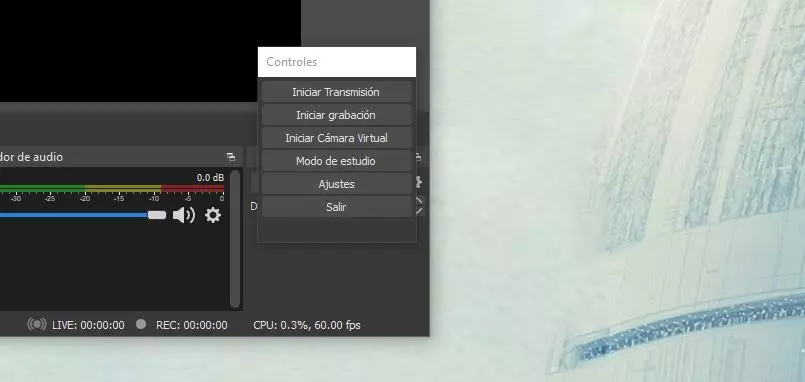
Ci-dessous tout ce qui précède, nous verrons le détails de diffusion ou l’enregistrement : combien de temps nous avons été enregistrés ou en direct et la consommation du CPU.
