
Windows est un système qui a de nombreux effets ou façons dont la conception est plus importante que la fonctionnalité, étant des parties qui consomment généralement beaucoup de ressources système. Eh bien, à moins d’avoir un ordinateur ultra puissant, il est bon de supprimer ce type de processus si nous voulons que toutes les performances soient avec nous lors du jeu. Nous devrons également voir une autre série de paramètres, alors allons-y par parties.
Compatibilité et exigences
Avant de commencer à peaufiner notre système d’exploitation, nous devons 100% assurez-vous que nous avons une équipe suffisamment puissante aimer obtenir le jeu que nous voulons travailler.
Tous les jeux du marché indiquent, au dos de la couverture, les exigences minimales pour pouvoir fonctionner ou du moins travailler avec une certaine fluidité. Évidemment, si nous avons un ordinateur à la pointe de la technologie avec beaucoup de puissance, nous pouvons supposer qu’il sera capable de jouer à n’importe quel jeu vidéo d’aujourd’hui, mais si notre ordinateur a déjà quelques années ou n’est pas l’un des le plus puissant, nous devrions comparer les exigences minimales du jeu avec ce que nous avons monté sur notre PC.
Si nous n’atteignons pas le minimum requis par le jeu vidéo, il vaudrait mieux essayer un autre titre, mais si nous sommes justes, nous pouvons ajuster certains paramètres en son sein, comme le résolution et détails de l’image, pour pouvoir jouer, bien que, comme d’habitude, nous n’aurons pas une expérience de fonctionnement à 100%, du moins dans sa section visuelle.
Heureusement, nous pouvons accompagner tout cela de certains changements dans l’ordinateur qui nous permettent de le faire fonctionner le mieux possible.
Mode jeu sous Windows 10
L’une des premières options que nous devons connaître sur notre système d’exploitation est le mode jeu. Ce mode est automatiquement activé lors de l’exécution de programmes et de jeux en plein écran, en prenant soin de optimiser et accélérer le système d’exploitation pour des performances optimales.
Pour savoir si nous l’avons activé ou non, nous devons procéder comme suit :
- Il faut aller au menu Réglage.
- Une fois à l’intérieur, nous allons à la section Jeux.
- Ensuite, nous verrons comment sur le côté gauche nous avons un endroit où il est dit Mode de jeu.
- Si nous y entrons, nous verrons comment nous pouvons l’allumer ou l’éteindre, quelque chose qui, bien sûr, doit être actif. Si nous ne voulons pas jouer pendant longtemps, nous pouvons le désactiver, car cela consomme de la mémoire.

- Maintenant, nous devons configurer le système pour qu’il utilise toujours le graphique le plus puissant en cliquant sur Paramètres graphiques et on ajoute le fichiers exécutables du jeu pour que nous commencions juste à jouer avec, ils sont déjà exécutés directement à la performance maximale possible.
Mettre à jour
Une autre facette du système sur laquelle nous devons être clairs est de tout garder à jour, car cela signifie que nous avons la dernière des dernières pour le système.
Mettre à jour Windows
La première chose est de savoir si nous avons la dernière version possible de notre système d’exploitation, car si tel est le cas, nous veillerons à ce qu’il n’y ait pas d’erreur ou de problème que nous n’ayons pas résolu et nous pourrons jouer sans incident. Pour vérifier les mises à jour, nous devons procéder comme suit :
- Nous allons Réglage (cliquez sur le clavier Windows + i).
- Nous sélectionnons Mise à jour et sécurité et après Windows Update.
- Cliquer sur Rechercher des mises à jour et si nous avons en attente, nous devons les installer.

Mettre à jour les pilotes
Les pilotes sont quelque chose que le système Microsoft lui-même ne met pas à jour et c’est pourquoi la plupart du temps, ce n’est pas qu’ils soient excessivement à jour. Pour résoudre ce problème, il existe des programmes que nous pouvons installer sur notre PC qui analysent les pilotes et sont chargés de les télécharger, de les installer et de les mettre à jour. De cette façon, les pilotes seront à jour, en particulier ceux de la carte graphique sont intéressants, car nous aurons ainsi beaucoup plus de chances que cela fonctionne à 100%.
Mettre à jour DirectX
DirectX est une série de ressources et d’interfaces de programmation d’applications, c’est-à-dire des API, qui ont été développées par Microsoft dans le but d’aider au développement de tout ce qui a à voir avec le multimédia et jeux système opérateur.
Pour savoir si nous avons la dernière version de DirectX (actuellement 12) mise à jour, nous devons effectuer ces étapes :
- Nous ouvrons le menu Démarrer et dans la zone de recherche de la barre des tâches, nous écrivons dxdiag.
- À ce moment, nous verrons comment il nous montre, dans la partie supérieure de la fenêtre, l’accès audit outil, nous devons donc appuyer dessus pour l’ouvrir.
- Un bon nombre de données apparaissent comme la date, le nom de l’équipement, la version du système d’exploitation, la langue, la version du BIOS, le processeur, la mémoire et presque tout en bas on verra Version DirectX, où il indique la version que nous avons.

- Si nous devons le mettre à jour, nous n’avons qu’à aller sur le Web où se trouve l’installateur, choisissez la langue, cliquez sur Télécharger puis exécutez le fichier dxwebsetup.exe qui est sur notre disque dur.
- Nous attendons juste que vous les installiez et vous êtes prêt à partir.
Optimiser le matériel
Nous devons être clairs sur le fait que tout notre matériel fonctionne bien, car les jeux vidéo ont tendance à être très exigeants avec de nombreuses parties de notre ordinateur.
Les Ventilateurs Ils peuvent être un élément essentiel pour jouer à des jeux, car en exigeant beaucoup de performances du système, ils devront fonctionner en continu, abaissant la température des composants internes des appareils. Propre plaque d’immatriculation et tout ce qu’il englobe est également très demandé, en particulier dans la dernière génération, son fonctionnement doit donc être correct et nous profiterons ainsi d’une très bonne expérience. D’autre part, le source de courant C’est un autre des composants matériels que nous devrions avoir en parfait état, car nous pouvons passer des heures à jouer et, par conséquent, il fonctionnera longtemps.
Optimiser les fenêtres
Après avoir vu tous nos PC en termes de matériel et de mises à jour, en plus de connaître le mode Jeux, les prochaines étapes seraient de configurer le système pour qu’il nous donne le maximum de ses performances pour jouer.
Activer les performances maximales
Les plans d’alimentation nous permettent d’ajuster les performances de l’ordinateur, nous devrons donc le modifier et atteindre le maximum. Pour cela, nous devons faire ce qui suit.
- Allons au Panneau de commande, en l’écrivant dans la barre des tâches et en le sélectionnant dans la fenêtre qui apparaît.
- Ensuite, nous entrons Matériel et son, pour sélectionner plus tard Options énergétiques.
- En bas, nous devons sélectionner Haut rendement.
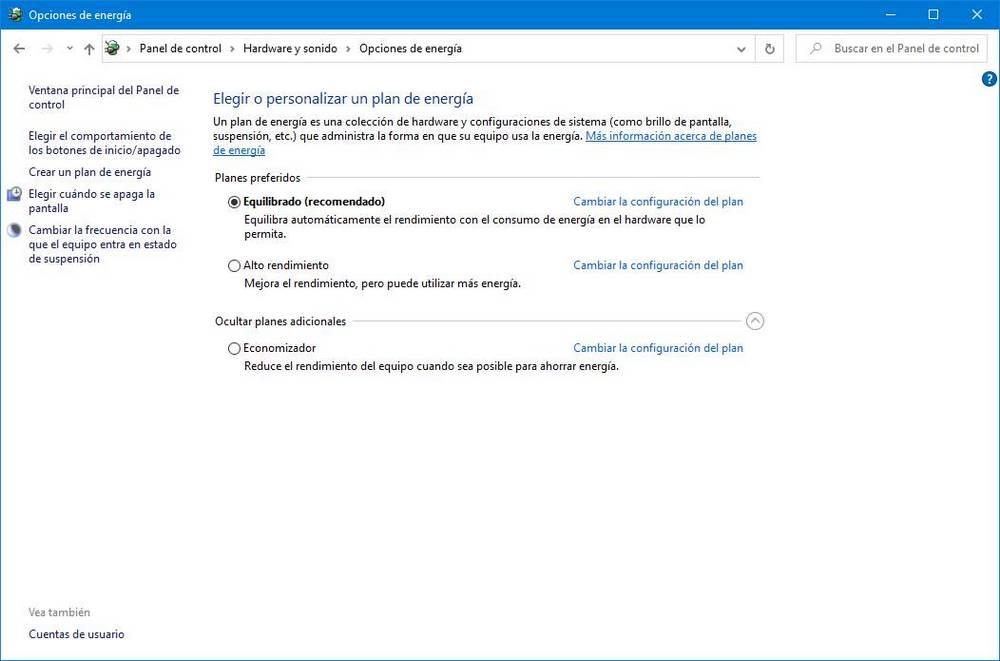
Il existe également un plan Maximum Performance, mais il n’est présent que sur les postes de travail du système d’exploitation Microsoft. Pour y accéder, vous devez procéder comme suit.
- Nous écrivons dans la barre des tâches CMD et quand il sort, faites un clic droit et sélectionnez Administrateur.
- Ensuite, nous écrivons ce qui suit et donnons le Entrer.
- powercfg -duplicatescheme e9a42b02-d5df-448d-aa00-03f14749eb61
- Nous revenons donc à la partie de puissance du panneau de commande et ce nouveau plan devrait apparaître Performance maximum.
Désactiver les effets
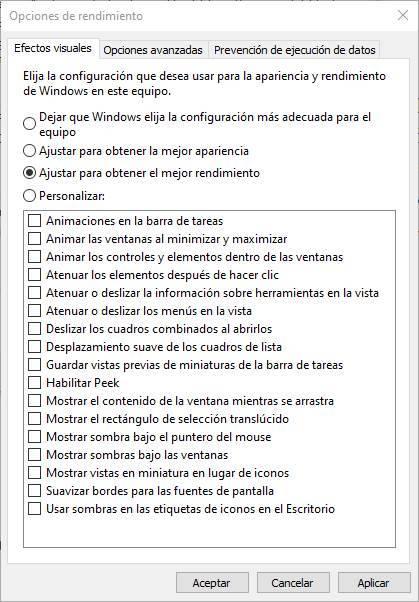
Nous pouvons limiter les effets et les transitions du système d’exploitation Redmond, car ils consomment beaucoup de ressources, dont nous avons besoin pour notre jeu vidéo. Pour ce faire, nous devons effectuer les opérations suivantes :
- Allons au Réglages avancés du système, en l’écrivant dans la barre des tâches et en ouvrant ce que nous obtenons.
- Dans l’onglet Options avancées cliquer sur Réglage de Performance.
- Dans la nouvelle fenêtre, nous devons cliquer sur Ajuster pour de meilleures performances. Cela désactivera toutes les cases en bas.
- Il ne reste plus qu’à cliquer sur Accepter.
Désactiver les programmes au démarrage
De nombreux programmes démarrent dès que vous allumez l’ordinateur et occupent de la mémoire, sans devoir être là en arrière-plan. Nous allons donc les désactiver.
- Nous entrons dans le Gestionnaire des tâches Windows (Control + Shift + Esc) et allez dans l’onglet Début.
- Maintenant, nous devons désactiver tout ce qui n’est pas des programmes que le système utilise pour fonctionner comme des pilotes et ce genre de choses. Nous ne désactiverons que ceux dont nous sommes complètement en sécurité.
Désactiver les mises à jour automatiques
Si le logiciel Microsoft commence à télécharger des mises à jour qui entraîneront une baisse des performances du système, nous devons donc les désactiver afin qu’elles n’interfèrent pas avec notre jeu.
- Nous sommes entrés Réglage avec les clés Windows + je.
- Nous allons Mise à jour et sécurité et ensuite à Windows Update.
- Cliquer sur Options avancées.
- Maintenant nous sommes à l’intérieur Options de mise à niveau et nous devrions désactiver les trois premières options.
- Recevez des mises à jour sur les connexions à usage moyen.
- Télécharger les mises à jour sur les connexions de service moyen
- Redémarrez cet appareil dès que possible lorsqu’un redémarrage est requis pour installer une mise à jour.
