
Ces vidéos que nous aimons tant, maintenant nous pouvons les avoir, pas seulement sur notre ordinateur les fenêtres, mais aussi rejoindre les appareils du parti Mac et Android, puisque l’outil que nous allons utiliser est compatible avec tous ces systèmes d’exploitation.
Téléchargeur YouTube iTubeGo
Pour réaliser ce dont nous avons discuté, nous devrons installer le logiciel iTubeGo YouTube Downloader, avec lequel nous pouvons télécharger des vidéos de YouTube, Facebook, Dailymotion, Instagram, Twitter, TikTok et de nombreux autres sites.
Nous aurons différents niveaux de qualité vidéo de SD à même 8K en passant par 4K, 2K, 1080p, etc. Mais ce programme ne s’arrête pas là, car il est capable d’extraire l’audio de n’importe quel vidéo au format MP3 et avec une haute qualité de 320 kbps.
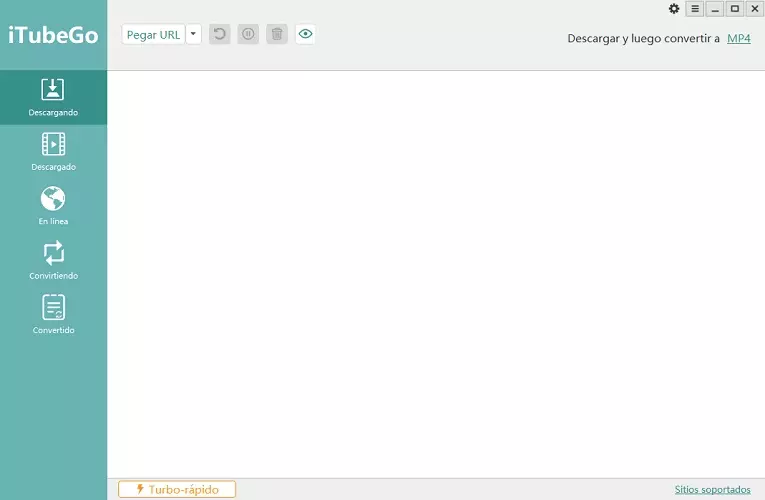
De plus, il a un système multiprocessus cela permet au programme de fonctionner à pleine capacité, mais n’affecte pas le fonctionnement normal de l’ordinateur. le Mode turbo-rapide rend la vitesse de téléchargement très rapide, car il parvient à l’extraire à la vitesse maximale que notre connexion permet.
Une autre option très intéressante est de pouvoir télécharger une vidéo spécifique ou d’en avoir une sur notre ordinateur. Liste de lecture entière en une seule fois, ce qui rend la tâche de passer la vidéo par vidéo beaucoup plus facile.
Nous l’avons testé
Comme nous l’avons dit, nous pouvons directement mettre l’URL de la vidéo que nous voulons et ainsi commencer à la télécharger, mais la vérité est que le système qui nous a le plus plu est celui de En ligne, l’une des options qui apparaissent sur le côté gauche du programme dès que vous l’ouvrez, avec Téléchargement, téléchargement, conversion et conversion.
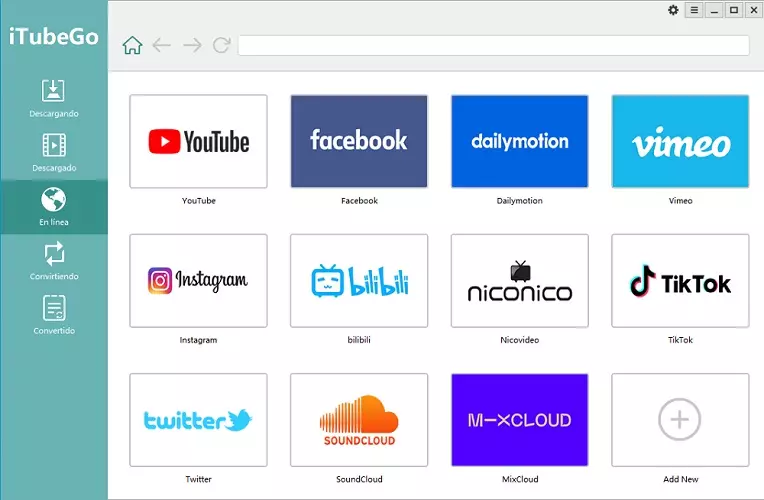
La sélection de l’option En ligne ouvre une fenêtre dans laquelle nous pouvons choisir de saisir directement les principales pages Web vidéo tels que YouTube, Facebook, Twitter, TikTok, Dailymotion ou Vimeo, ne sont que quelques-uns des plus de 1000 sites Web fournis à ce service. De plus, nous avons un bouton avec symbole +, où nous pouvons ajouter plus de sites Web que nous souhaitons avoir en priorité.
Comment télécharger
Si nous allons, par exemple, à Youtube, il entrera automatiquement sur le site Web de Google et nous permettra de travailler avec lui de la même manière que nous le faisons dans notre navigateur préféré, nous pouvons même nous enregistrer.
Oui, nous verrons certains ajouts tels que Bouton de téléchargement en rouge en bas de chaque vidéo, ce qui nous permettra de la télécharger sans même avoir à la saisir. Si nous entrons encore, nous verrons également en bas un nouveau Bouton de téléchargement en orange et une minuterie juste au-dessus, ce qui signifie que nous pouvons télécharger la vidéo entière ou la découper à partir de et vers où nous voulons, puis cliquer sur Couper (bouton rouge juste en dessous) puis téléchargez-le déjà coupé.
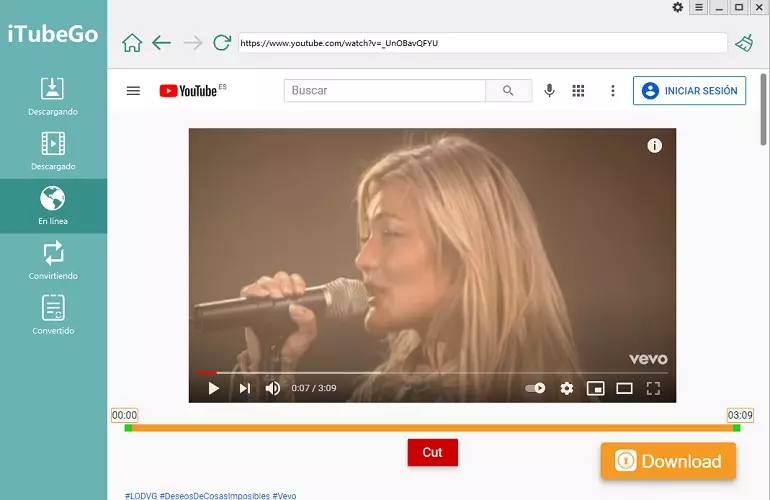
Que nous le fassions en entier ou que nous le coupions, le le fonctionnement est très bon et le téléchargement se comporte à merveille.
Tout ce que nous téléchargeons ira dans l’onglet Téléchargement et quand il se termine, il sera vu dans l’onglet Déchargé. N’oublions pas la possibilité de télécharger une liste de lecture, qui a également très bien fonctionné et tout aussi rapidement que des vidéos individuelles.
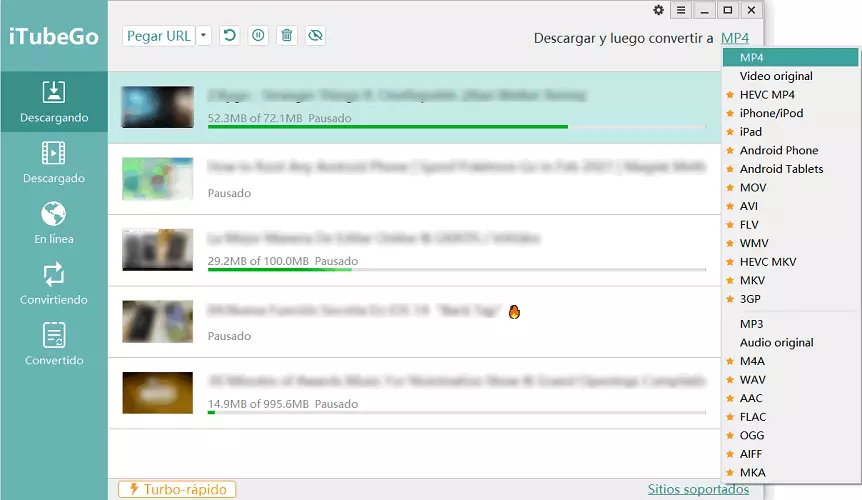
Nous avons également la possibilité de télécharger ce que nous voulons, afin que plus tard, nous puissions convertir automatiquement au format que nous avons choisi précédemment. C’est une fonction vraiment pratique pour gagner du temps.
Qualité des vidéos ou audios
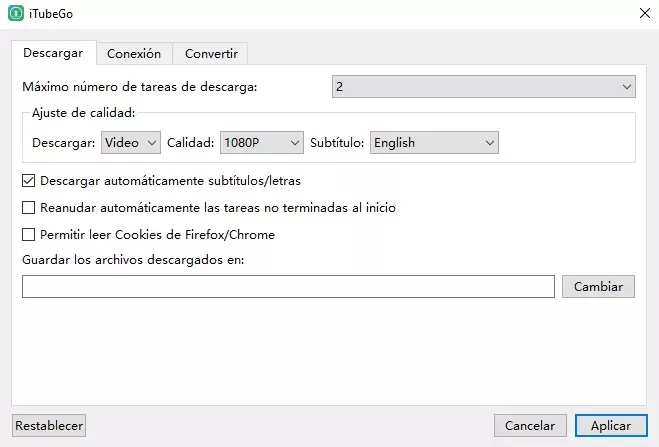
Nous pouvons configurer quelle est la qualité des vidéos que nous voulons télécharger et pour cela il suffit de saisir Réglage (pignon en haut à droite). Une fois là-bas, nous avons trois onglets:
- Télécharger: où nous pouvons choisir la qualité des vidéos (jusqu’à 8K) ou des audios (jusqu’à 320 kbps) que nous allons télécharger, le nombre de téléchargements simultanés et la langue des sous-titres. Mais nous pouvons également choisir de télécharger automatiquement les sous-titres et les paroles, reprendre les tâches inachevées au début, autoriser la lecture des cookies Firefox et Chrome, ainsi que choisir où nous allons télécharger les fichiers.
- Lien: endroit où nous pouvons spécifier la vitesse de téléchargement et un proxy au cas où nous voudrions l’utiliser.
- Changer en: ici, nous allons configurer le nombre de conversions simultanées et le dossier dans lequel nous voulons que les fichiers soient téléchargés.
Une fois que nous l’avons géré comme nous le souhaitons, il suffit de cliquer sur Appliquer.
Convertir des vidéos
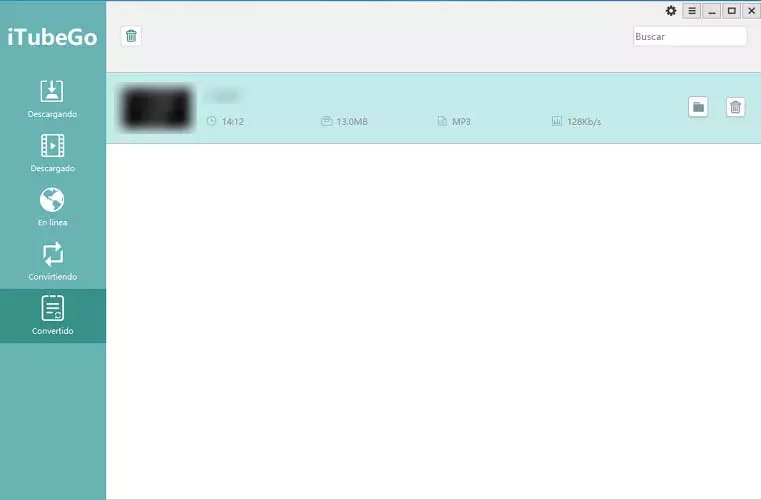
Si nous avons besoin de convertir une vidéo ou un fichier audio, il suffit d’aller dans le Onglet Convertir et cliquez en haut à gauche, à droite où nous voyons un symbole +. C’est à ce moment que nous choisissons le fichier que nous voulons convertir.
À ce moment-là, il apparaîtra à l’écran et nous verrons des données telles que la durée, la taille, le format et la résolution. En cliquant sur le bouton avec deux flèches sur le côté droit, une fenêtre s’ouvrira où nous pourrons choisir à quel format nous voulons le transmettre parmi toutes les possibilités qu’il nous offre. En vidéo, nous aurons MP4, MOV, WMV, AVI ou MKV entre autres et en ce qui concerne l’audio, vous pouvez choisir entre MP3, M4A, MKA, WAV, OGG, AAC, FLAC, AIFF ou OGG.
Une fois la conversion terminée, le fichier ira dans l’onglet Converti avec son nouveau format et, par conséquent, nous pouvons déjà l’utiliser.
Des prix
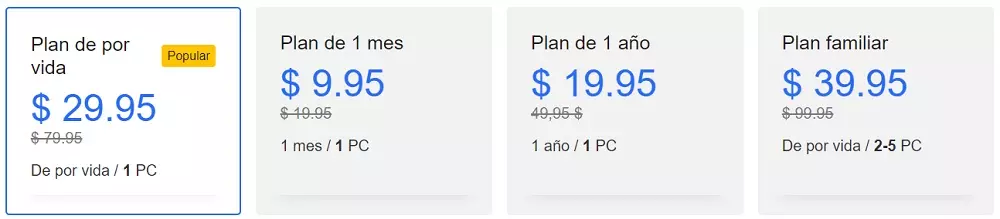
iTubeGo YouTube Downloader n’est pas un programme gratuit et nous devrons payer si nous voulons nous en procurer. Il a actuellement plusieurs projets:
- Forfait 1 mois: dont le prix est de 9,95 $ et est valable pour un PC.
- Plan d’un an: payer 19,95 $ pour un appareil.
- Plan famille– Coût 39,95 $, valide à vie, 2-5 appareils utilisables.
- Plan à vie: 29,95 $ pour toujours et pour un ordinateur.
conclusion
Après avoir utilisé iTubeGo YouTube Downloader pendant plusieurs jours, nous pouvons nous assurer du bon fonctionnement de cet outil pour télécharger ou convertir des vidéos et des audios. La vitesse est vraiment bonne et les erreurs sont inexistantes, du moins dans notre test, car il a toujours offert des résultats satisfaisants. Il ne fait aucun doute qu’il s’agit d’un très bon logiciel, intuitif et facile à utiliser.