
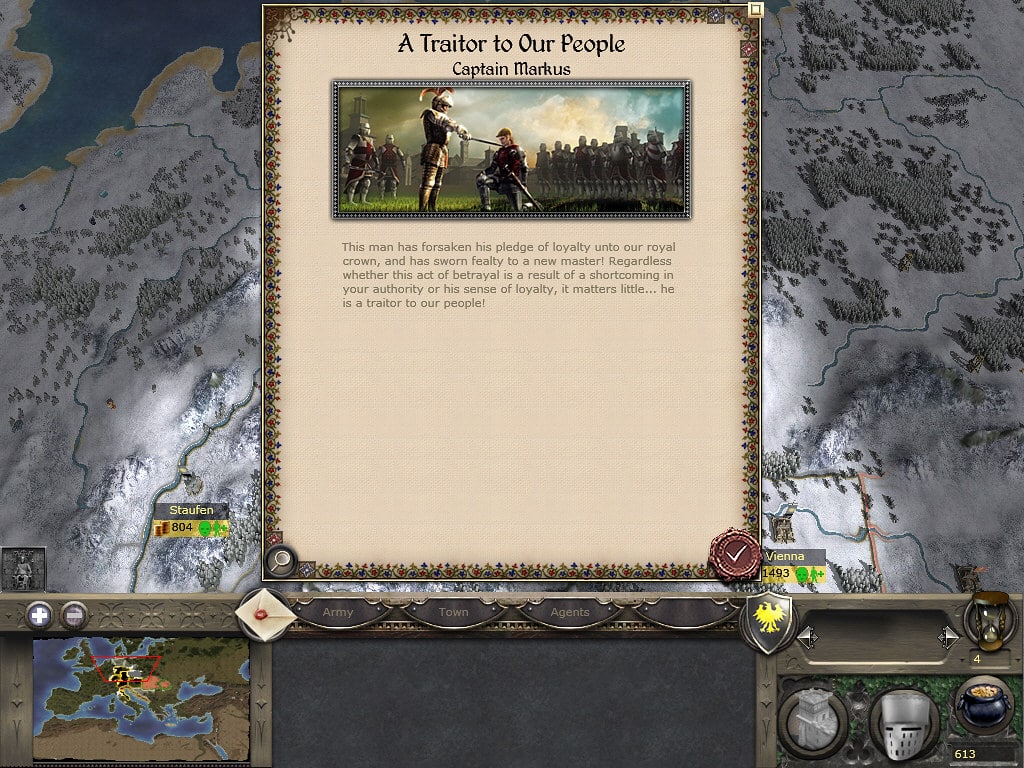
Medieval 2 est un jeu que beaucoup connaissent peut-être, en particulier tous ceux qui aiment les jeux de stratégie. Il est sorti en 2006 et malgré cela, il continue d’être un jeu avec une base de fans très animée. Le jeu lui-même fait partie de la franchise Total War et est l’un des épisodes les plus populaires d’une série remplie de nombreux succès.
Bien qu’il soit toujours assez amusant de jouer, il y a des problèmes occasionnels que l’on peut rencontrer car le titre est plutôt ancien. Un exemple de ceci est l’erreur graphique fatale dans Medieval 2, qui peut être corrigée grâce aux solutions énumérées ci-dessous.
Solutions pour l’erreur graphique fatale dans Medieval 2
- Lancer le jeu de base
Nous vous recommandons d’essayer d’abord Medieval 2 et uniquement Medieval 2. Pour préciser pour tous ceux qui ne comprennent pas très bien, essayez de lancer le jeu complètement tout seul plutôt que de lancer également les mods qui l’accompagnent. Les mods sont connus pour causer des problèmes avec les jeux, en particulier ceux qui sont particulièrement anciens et doivent déjà fonctionner avec des paramètres modifiés en conséquence.
Il est possible de désactiver simplement chaque mod que vous utilisez ou de désactiver chacun d’eux un par un et de lancer le jeu à chaque fois pour localiser le mod spécifique à l’origine de ce problème. Alternativement, nous vous recommandons de vous rappeler exactement le jour où ce problème a commencé à se produire et de désactiver les mods spécifiquement installés à cette époque, car ce sont les suspects les plus évidents.
- Modifier les préférences
Dans les dossiers du jeu, il y aura un fichier contenant tous les paramètres pour celui-ci. Les modifier avant de lancer Medieval 2 la prochaine fois est susceptible d’aider à résoudre le problème. Recherchez ou créez un fichier texte Medieval2.preference.cfg dans le dossier d’installation du jeu et remplissez-le avec tous les paramètres optimaux que les utilisateurs pourront trouver en ligne.
Enregistrez maintenant les modifications apportées à ce fichier, puis relancez le jeu pour voir si cela a fonctionné.
- Exécuter en mode de compatibilité
Avoir un ordinateur entièrement à jour est une chose très avantageuse presque 100% du temps, mais il y a des cas étranges dans lesquels cela peut être un peu problématique au début. Cela fait référence à l’exécution de jeux plus anciens sur son PC. Des jeux aussi anciens que Medieval 2, conçus spécifiquement pour les systèmes d’exploitation de son époque, poseront des problèmes lors de leur lancement sur des appareils plus récents.
Cela dit, Windows lui-même offre une solution très pratique pour ce problème précis que nous vous recommandons d’essayer ensuite. Cela fait référence à l’utilisation du mode de compatibilité. Pour ce faire, la première chose à faire est d’aller dans le dossier d’installation du jeu pour localiser son fichier .exe à partir de là.
Cliquez avec le bouton droit sur ce fichier et accédez à ses propriétés. Dans ces propriétés, il y aura une option pour laisser Medieval 2 fonctionner en mode de compatibilité. Activez ceci avant de relancer le jeu et cela fonctionnera sûrement.